Cara Kompres Ukuran OneDrive di Windows 10
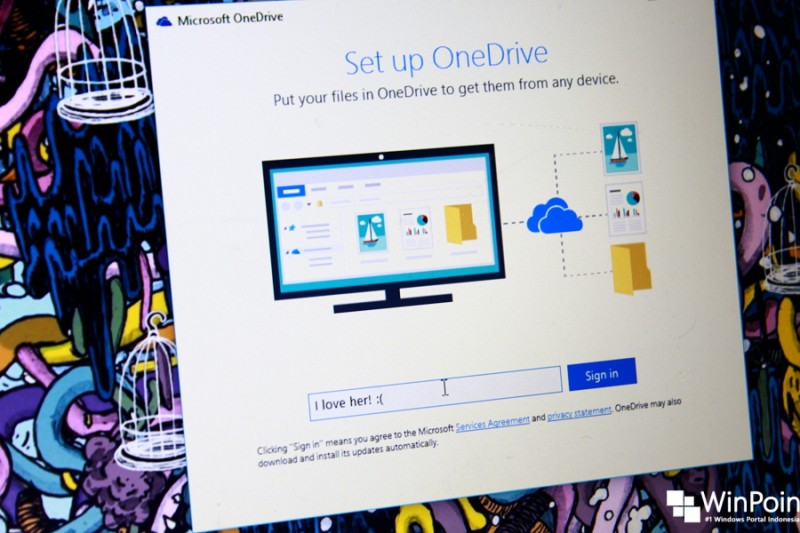
Tentunya kau juga tahu bahwa OneDrive telah terintegrasi di File Explorer Windows 10. Dengan kata lain, OneDrive akan mengambil tugas dalam membengkaknya size pada partisi sistem (biasanya C:). Terlepas dari banyak tidaknya file yang kau sinkronasikan ke OneDrive.
Tapi untungnya kita dapat mengakalinya dengan cara mengkompres/mengecilkan ukurannya. Dengan begitu kau dapat mendapat ruang perhiasan ekstra pada partisi. (Baca Juga : 5 Cara Untuk Menghemat Ruang Hardisk di Windows 10)
Kompres Ukuran OneDrive di Windows 10
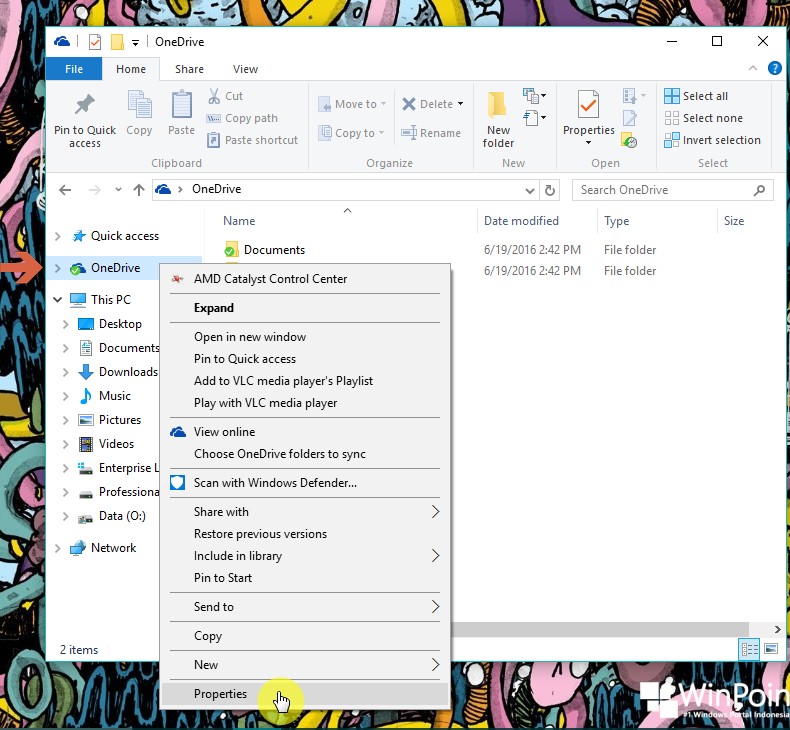
Pertama buka File Explorer (WinKey + E), kemudian navigasilah hidangan OneDrive pada Panel navigasi yang terletak disisi kiri. Jika sudah klik kanan kemudian pilih Properties.
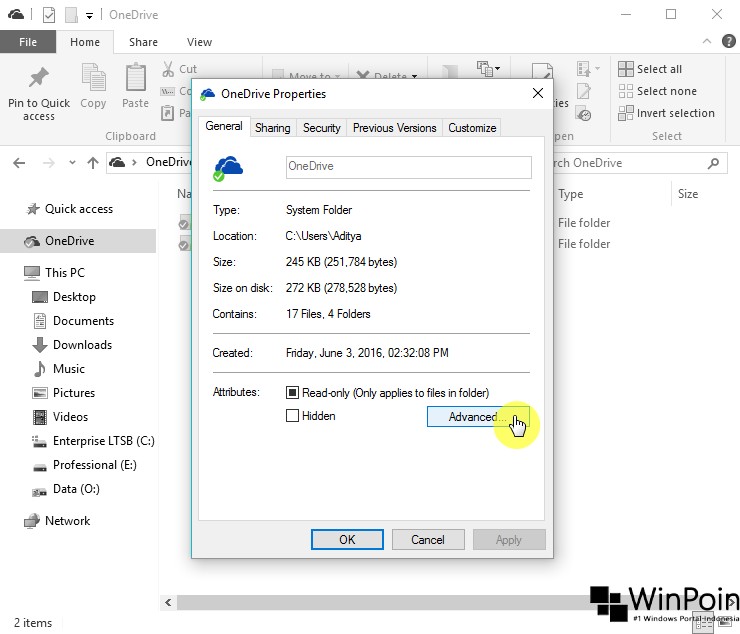
Kemudian pada Tab General, klik opsi Advanced.
Selanjutnya berilah tanda centang pada opsi Compress contents to save disk space untuk mengkompres isi konten pada OneDrive, kalau sudah klik OK untuk menyimpan perubahan.
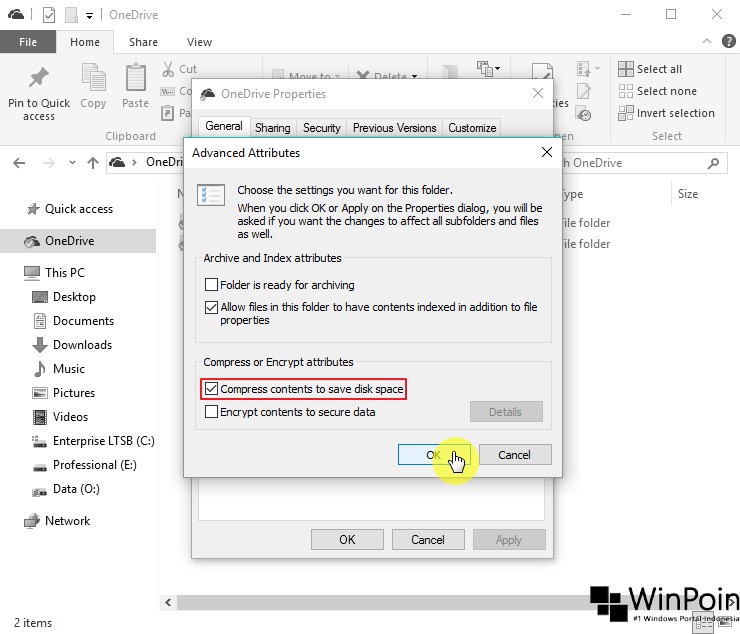
Untuk menghilangkan file kompress (mengembalikannya ke kondisi normal), cukup dengan menghilangkan tanda centangnya.
Klik kembali OK pada jendela Properties OneDrive, kemudian akan muncul konfirmasi untuk menentukan apakah melaksanakan kompresi pada folder aja atau semua folder dan file didalamnya. Pilih kemudian klik OK untuk memulai proses kompresi.
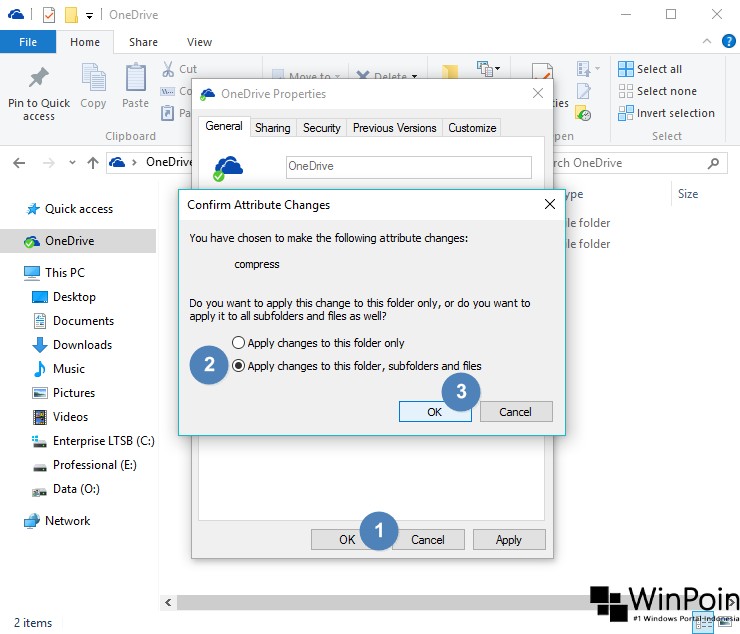
*Disini aku menentukan opsi kompresi untuk semua folder dan file didalamnya.
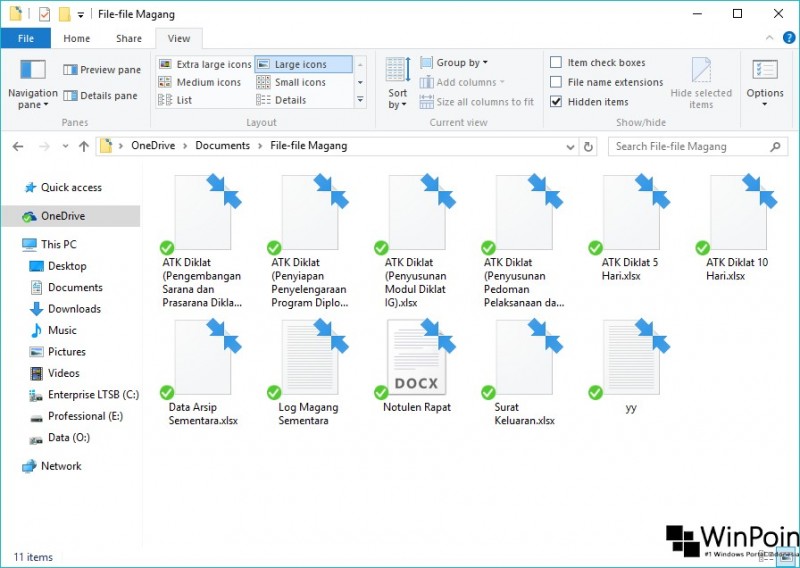
Jika sudah maka file telah berhasil dikompresi, dapat dilihat dari tanda panah biru pada folder ataupun file. (Baca Juga : Menemukan Overlay Icon Tanda Panah Biru pada File atau Folder di Windows 10? Ini Dia Penjelasannya!)

That’s it!
Sumber: https://winpoin.com/
0 Response to "Cara Kompres Ukuran OneDrive di Windows 10"
Post a Comment