Cara Mengatur Battery Saver di Windows 10 Mobile Agar Lebih Awet

Battery Saver yakni bab dari fitur yang di tanamkan semenjak kala Windows Phone 8 yang mana berfungsi untuk mengoptimalkan penggunaan daya baterai.
Dan tentunya fitur tersebut masih ada di Windows 10 Mobile yang kini hanya di sisipkan dalam sajian Setting dan tidak lagi berada pada list sajian aplikasi ibarat halnya di Windows Phone 8.
Menghilangnya dari list sajian aplikasi tersebut tidaklah besar lengan berkuasa apa-apa melainkan membuatnya lebih terlihat lebih rapi berada pada sajian Setting tersebut, dan pastinya peningkatan fitur battery saver telah dibenamkan pada Windows 10 Mobile.
Untuk itu, bagi kau yang gres beranjak dari Windows Phone 8 ke Windows 10 Mobile maupun gres memakai perangkat Windows 10 Mobile sekalipun, berikut ini yakni cara mengatur battery saver di perangkat Windows 10 Mobile:
Pergilah ke menu Setting > System > Battery Saver.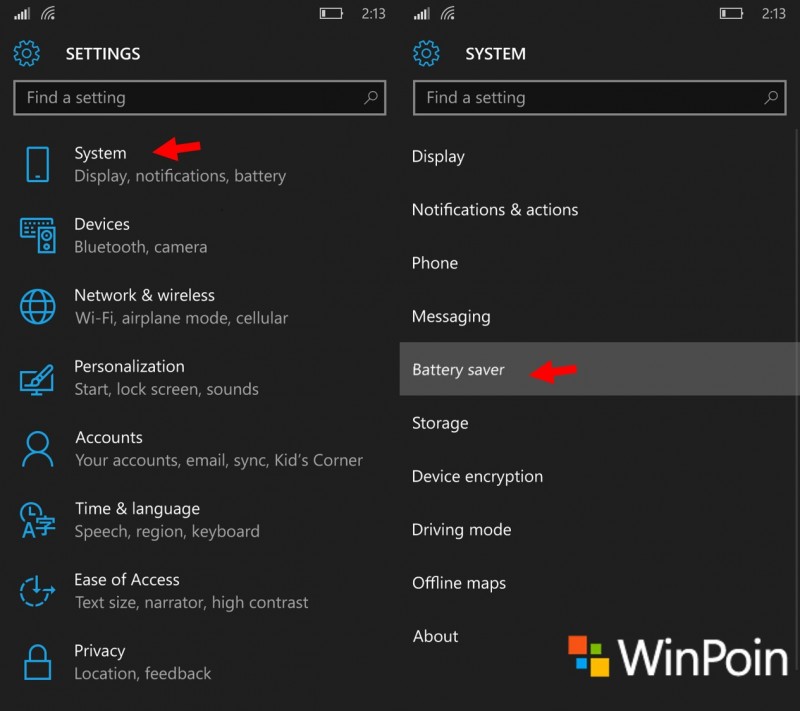
Maka akan tertampil status baterai serta pengaturan lainnya, kemudian untuk mengaktifkannya pilih Battery Savers Setting kemudian beri tanda checklist pada box Turn on battery saver. Di tahap ini, kau juga sanggup mengatur pada kondisi berapa persen fitur battery saver akan otomatis aktif dengan menggeserkan kafe ke persenan baterai yang diinginkan. 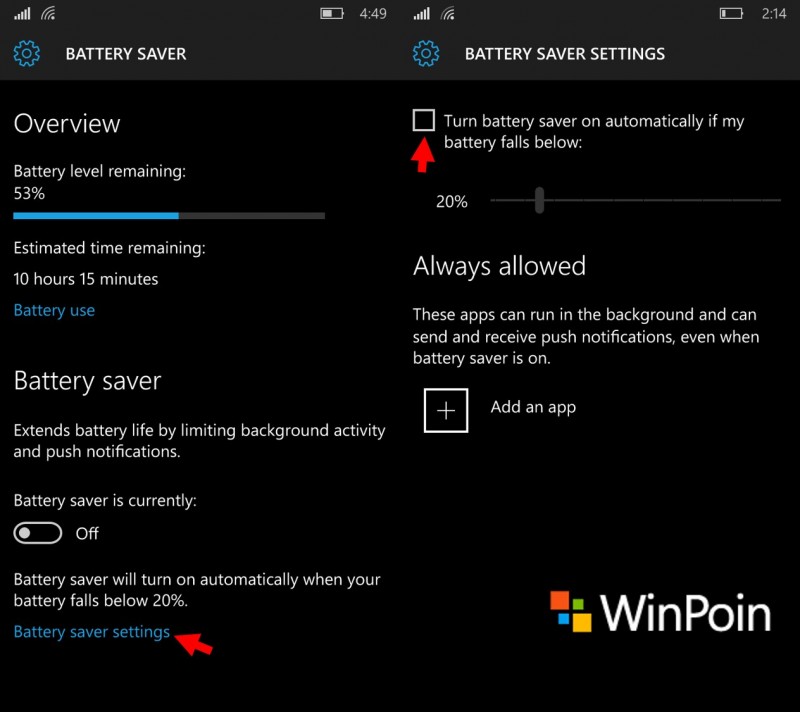
Masih di sajian yang sama, pada form Always Allowed pilih icon Add an App untuk mengatur aplikasi apa saja yang nantinya sanggup berjalan dan mendapatkan pemberitahuan kalau fitur battery saver telah aktif. Tahap ini yakni bab pentingnya, semakin sedikit aplikasi yang kau perlukan semakin sedikit juga penggunaan baterai yang berkurang apabila battery saver telah aktif.
Biar lebih afdol dan semakin awet, atur juga aplikasi dan pemberitahuan yang sanggup berjalan kapan saja di menu Battery Use > Change background app settings > On/Off aplikasi yang tidak sering dipakai namun berkhasiat dalam kondisi tertentu ibarat aplikasi Office, edit foto, akun sosial dan fitur bawaan lainnya.

Jika telah melaksanakan setup ibarat diatas, kau sanggup membandingkan Estimated time remaining sebelumnya dengan yang sekarang, tentunya niscaya semakin lebih usang waktunya namun borosnya penggunaan baterai juga tergantung dengan apa yang diperbuat dengan perangkat itu sendiri, jadi acuannya bukan hanya di Estimated time remaining.
Dengan jangka waktu yang lebih panjang bukan berarti kau tidak harus mematikan perangkat mobile kamu, melainkan sangat di anjurkan sesekali membiarkan perangkat mobile dalam keadaan mati meskipun hanya di restart saja.
Di Windows 10 Mobile sendiri imbasnya akan terasa ketika charging yang mana akan muncul notification “Device Slow Charging…” bila tidak pernah sekalipun mematikannya.
Telah mencoba trik di atas atau punya cara lain yang lebih ampuh? Tuliskan di komentar 🙂.
Sumber: https://winpoin.com/
0 Response to "Cara Mengatur Battery Saver di Windows 10 Mobile Agar Lebih Awet"
Post a Comment