Cara Menambahkan Folder Apapun ke Start Menu di Windows 10
Pada Start Menu di Windows 10, terdapat All apps yang isinya menampilkan semua modern apps serta desktop app yang terinstal. Selain itu juga terdapat folder-folder tentu menyerupai folder software ataupun folder sistem yang tidak sanggup kau tambahkan folder gres lagi.
Tetapi untungnya dengan sedikit trik, maka kau sanggup menambahkan folder apapun ke App list di Start Menu Windows 10. Dengan begitu, kau sanggup mengakses folder tersebut dengan cepat. Berikut langkah-langkahnya.
Menambahkan Folder Apapun ke Start Menu
Pertama buatlah shortcut pada folder yang kau sematkan pada App list. Caranya klik kanan pada folder tersebut kemudian pilih Create shortcut.

Akan terbentuk shortcut folder yang baru. Setelah itu navigasilah ke path ini (gunakan Windows RUN untuk mempercepat proses).
C:\ProgramData\Microsoft\Windows\Start Menu\Programs
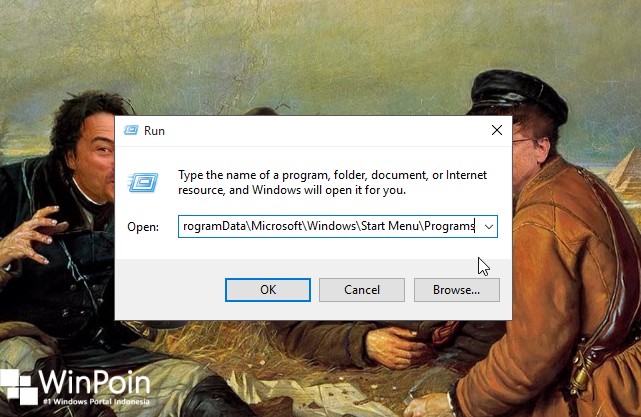
Kemudian pindahkan shortcut folder tadi (CTRL + X), kemudian paste-kan pada folder tersebut.
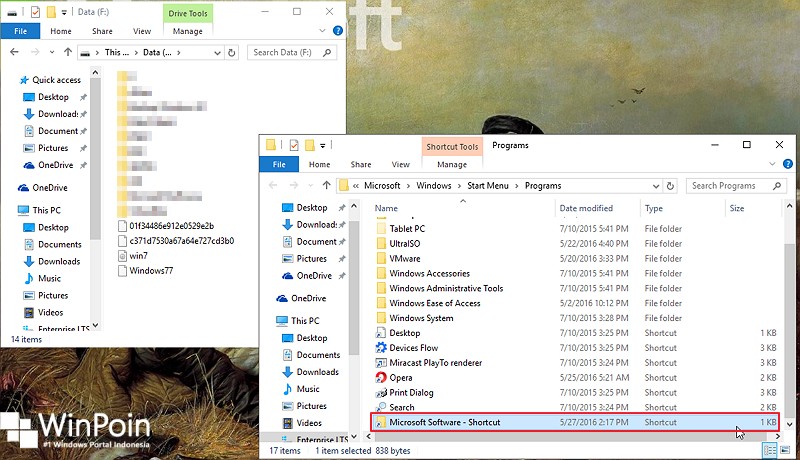
Dengan begitu shorcut folder tersebut akan muncul pada app list. Sebagai tambahan, kau juga sanggup menghapus kata Shortcut pada folder tersebut dengan me-renamenya pada path diatas.

That’s It!
Sumber: https://winpoin.com/
0 Response to "Cara Menambahkan Folder Apapun ke Start Menu di Windows 10"
Post a Comment