Cara Membuat Custom Shortcut pada Narrator di Windows 10
Fitur Narrator juga mempunyai serangkaian Shortcut (yang sanggup kau temukan pada daftar lengkap shortcut Windows 10) supaya memudahkan kau dalam mengoperasikannya. Jika kau merasa kesulitan dalam menghafal shortcut tersebut, kau sanggup menciptakan shortcut kau sendiri, sehingga sanggup menciptakan kau lebih gampang untuk menghafalnya.
Cara ini juga sanggup kau lakukan pada versi Windows 7, dan Windows 8.x.
Membuat Custom Shortcut pada Narrator
Pertama aktifkan fitur Narrator, kemudian buka Narrator Settings dengan cara klik 2x pada icon Narrator di Taskbar. Lalu pilih Commands.

Kemudian pilih salah satu daftar Shortcut yang ingin kau ganti, kemudian pilih Change command keyboard shortcut.
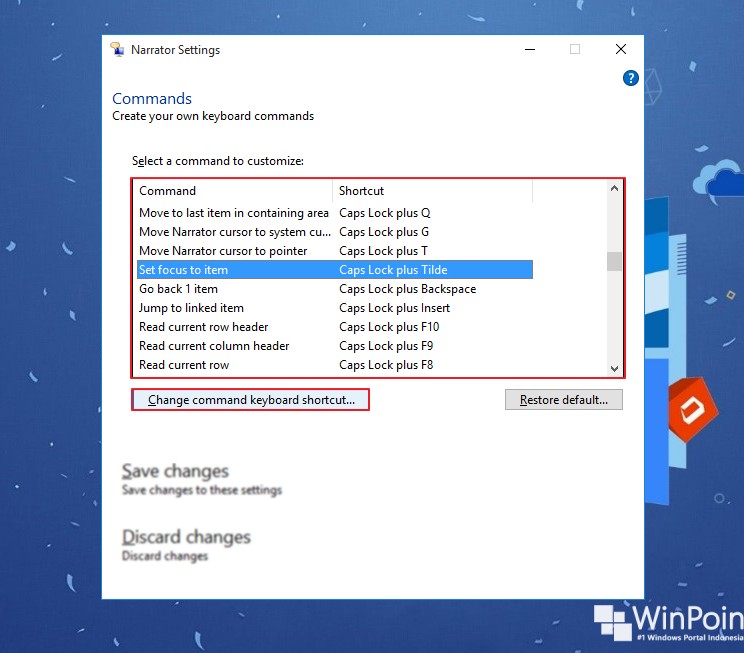
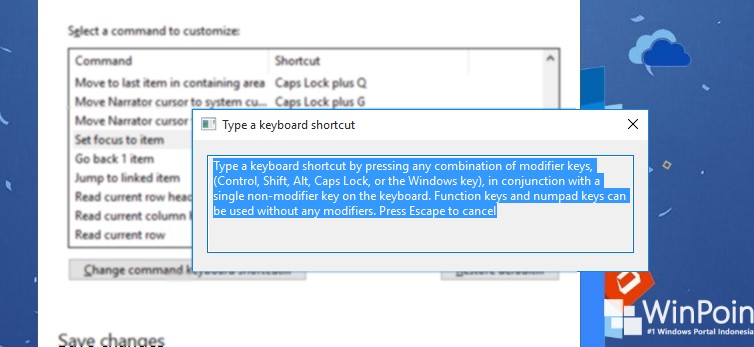
Setelah itu kau diharuskan untuk mengetikan kombinasi shortcut yang baru. Kamu sanggup memakai kombinasi yang dimulai dari tombol Ctrl, Shift, Alt, Caps Lock atau Windows Key dengan tombol lainnya. Misalnya Windows Key dengan Panah atas, dst.
Jika sudah klik Save changes untuk menyimpan perubahan. Selain itu kau juga sanggup mengembalikan custom shortcut tersebut ke default dengan cara klik opsi Restore default.

That’s it!😉
Sumber: https://winpoin.com/
0 Response to "Cara Membuat Custom Shortcut pada Narrator di Windows 10"
Post a Comment