Cara Membuat Aplikasi Selalu Menggunakan “Run as Administrator”
Secara default, aplikasi yang berjalan pada sistem operasi sanggup dipakai normal tanpa perlu memakai persetujuan/privilege administrator. Tetapi ada beberapa aplikasi yang membutuhkan privilege administrator, biasanya jikalau aplikasi tersebut memodifikasi file sistem.
Jika hal tersebut terjadi, biasanya kita sanggup menjalankannya melalui mode direktur dengan klik kanan kemudian pilih Run as administrator. Tetapi jikalau kau tidak ingin repot-repot memakai klik kanan, maka kau sanggup menjalan aplikasi tersebut dengan selalu memakai mode administrator.
Membuat Aplikasi Selalu Menggunakan “Run as Administrator”
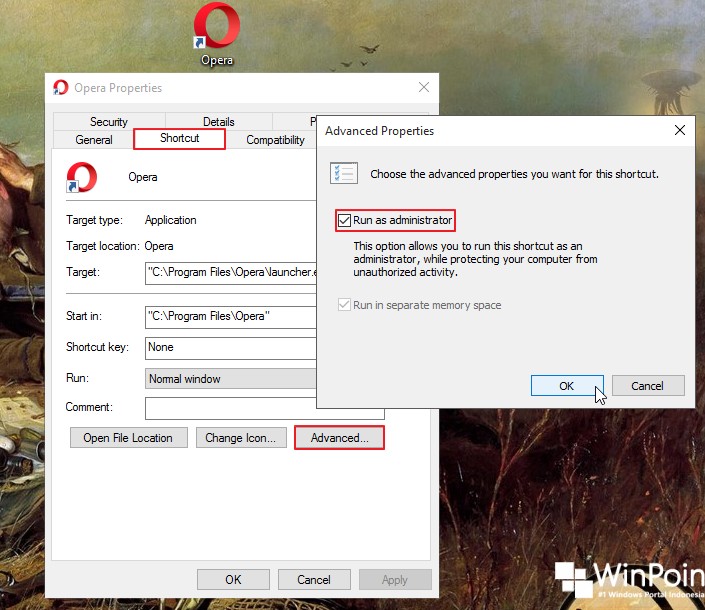
Jika aplikasi tersebut terdapat shorcut di desktop, maka lebih gampang untuk mengkonfigurasinya. Caranya klik kanan kemudian pilih Properties.

Kemudian pada tab Shortcut, klik opsi Advanced. Kemudian berilah tanda centang pada opsi “Run as administrator”. Jika sudah klik OK untuk menyimpan perubahan.
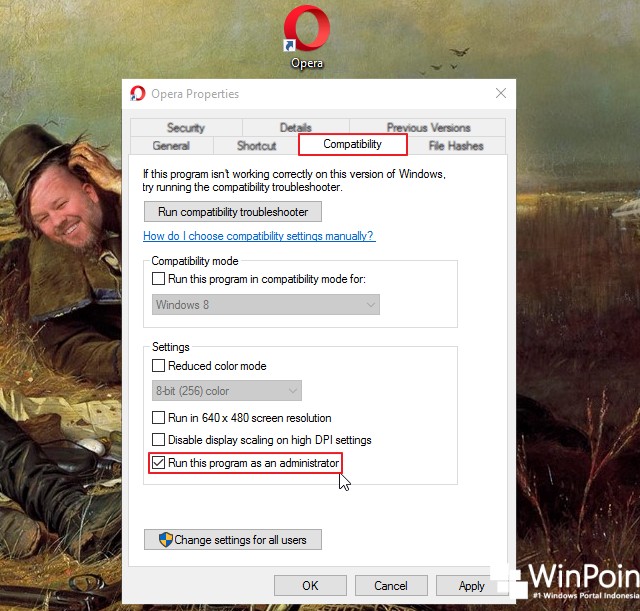
Tetapi jikalau aplikasi tersebut tidak terdapat shortcut. Maka kau harus mengkonfigurasinya pada folder C:\Program Files. Jika sudah, ibarat biasa klik kanan pada aplikasi .exe kemudian navigasilah ke tab Compatibility kemudian berilah tanda centang pada opsi “Run this kegiatan as an administrator”. Klik OK untuk menyimpan perubahan.
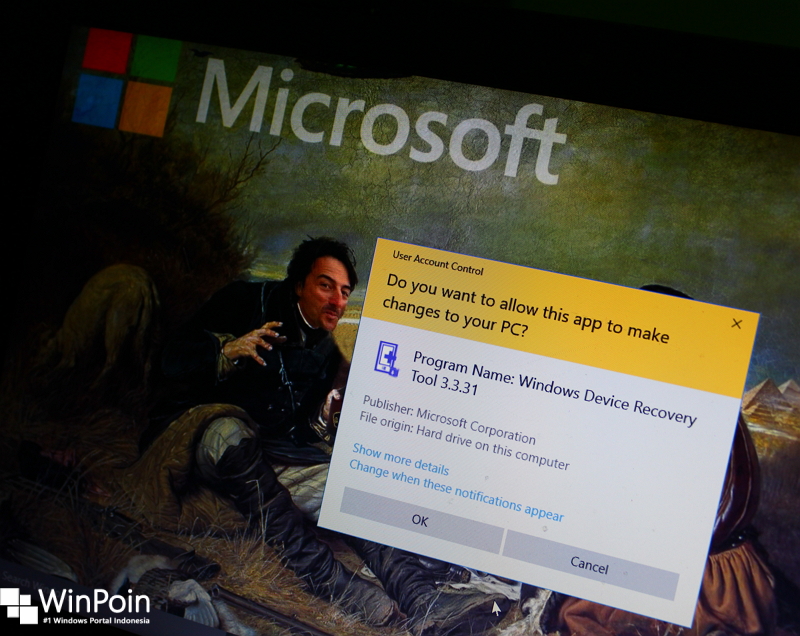
Dengan begitu, setiap ingin menjalankan aplikasi tersebut. Maka akan muncul jendela UAC. Cara ini berkhasiat untuk melindungi komputer dari pengguna yang tidak dikenal selain direktur itu sendiri.
That’s it!
Sumber: https://winpoin.com/
0 Response to "Cara Membuat Aplikasi Selalu Menggunakan “Run as Administrator”"
Post a Comment