Cara Membatasi Penggunaan PC oleh Local Account di Windows 10
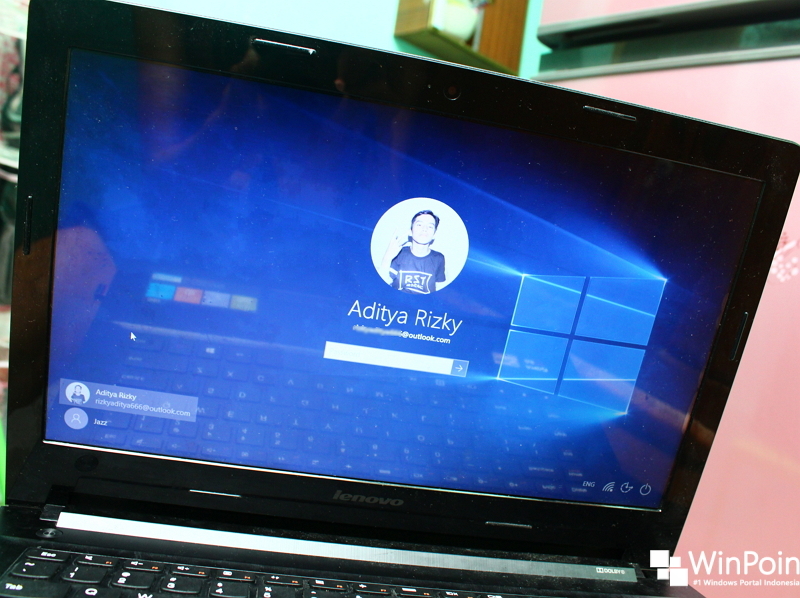
Jika kau mempunyai lebih dari 1 user di Windows 10 yang dimana user tersebut suka lupa waktu dengan lain memakai PC usang jangka waktu yang panjang. Kamu dapat melaksanakan sedikit trik melalui Command Prompt untuk menawarkan interval penggunaan PC.
Untuk itu pada tutorial kali ini, WinPoin akan menawarkan kau langkah-langkah untuk memasang waktu penggunaan aktif pada user di Windows 10 (yang juga dapat kau aplikasikan sampai versi Windows Vista).
Memberikan Penggunaan Waktu Aktif untuk Local Account
Pertama buka Command Prompt as Administrator, kemudian ketikan/copy perintah dibawah ini.
net user namauser /times:M-F,7am-11pm
Keterangan :
- Ganti namauser dengan nama local account yang kau miliki.
- Ganti M–F (Monday – Friday) dengan waktu yang kau inginkan. Senin (M), Selasa (T), Rabu (W), Kamis (Th), Jumaat (F), Sabtu (Sa), dan Minggu (Su).
- Ganti 7am–11pm (7 pagi sampai 11 malam), dengan waktu yang kau inginkan.
Sebagai rujukan disini jikalau aku ingin membatasi penggunaan user (dengan nama Jazz) hanya pada jam 9 pagi sampai 5 sore di hari senin sampai sabtu. Maka perintah yang diberikan yaitu sebagai berikut.
net user Jazz /times:M-Sa,9am-5pm

Kamu juga dapat menambahkan lebih dari 1 waktu penggunaan aktif. Misalnya hanya ingin user memakai PC pada hari Kamis saja pada jam 1 siang sampai 10 malam dan hari ahad pada jam 6 pagi sampai 10 pagi. Maka perintah yang dipakai yaitu sebagai berikut.
net user Jazz /times:Th,1pm-10pm;Su,6am-10am
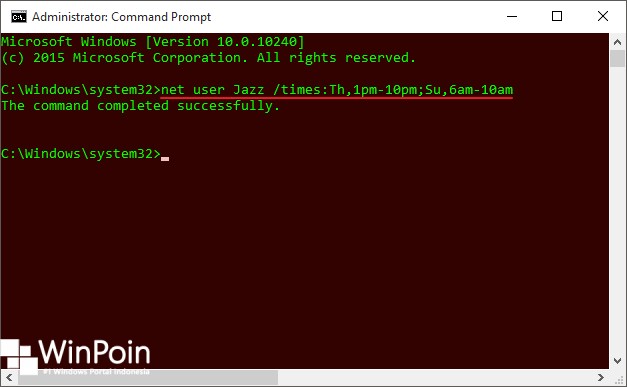
Kamu hanya perlu menambahkan titik koma untuk menciptakan kembali interval waktu yang berbeda dan begitu juga seterusnya.
Dengan begitu dikala user yang bersangkutan telah mencapai batas waktunya. Maka secara otomatis sistem akan mengunci komputer.
Dan jikalau kau ingin mengembalikan keadaan menyerupai semula (tanpa adanya batasan waktu). Ketikan/copy perintah berikut.
net user nama user /times:all 
That’s it!😉
Sumber: https://winpoin.com/
0 Response to "Cara Membatasi Penggunaan PC oleh Local Account di Windows 10"
Post a Comment