8 Cara Membuka Narrator di Windows 10
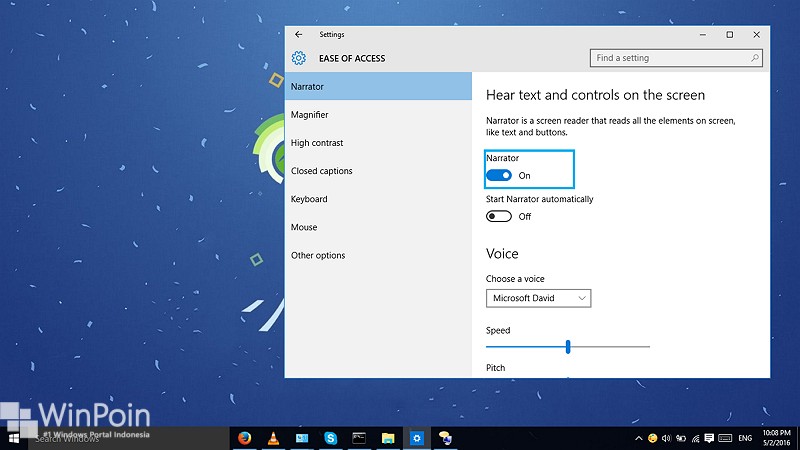
Windows Narrator merupakan sebuah fitur Screen Reader yang hadir semenjak Windows 2000. Narrator bekerja dengan cara membaca obrolan box ataupun jendela pada setiap jendela yang aktif, kemudian menerjemahkan dari visual ke audio. Fitur yang sangat membantu terutama bagi penderita tunanetra.
Nah, bagi kau yang ingin memakai fitur ini. WinPoin akan beberikan kau 8 yang sanggup kau lakukan metode untuk membukanya.
Menggunakan Shortcut
Caranya dengan memakai kombinasi tombol Windows Key + Enter pada Keyboard. (Baca Juga : 5 Cara Membuka On-Screen Keyboard di Windows 10)

Melalui Windows Run
Caranya buka Windows Run (WinKey + R), kemudian ketikan Narrator.

Melalui Search / Cortana
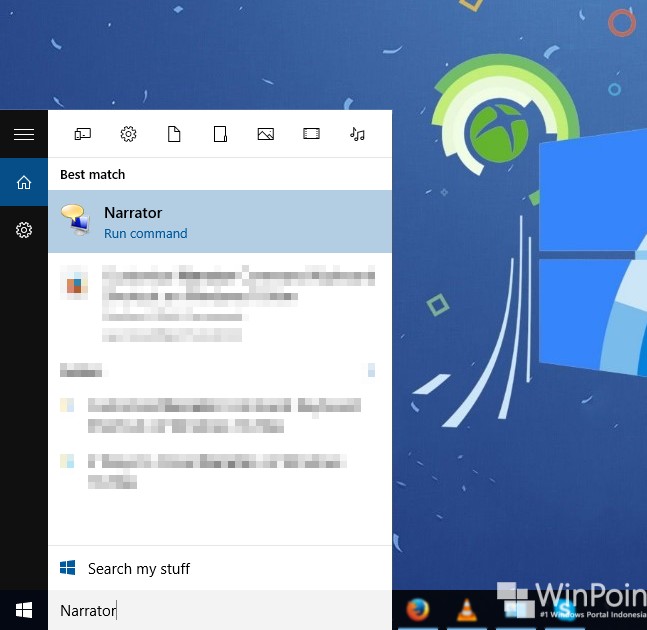
Caranya ketikan Narrator pada kolom search ataupun dengan memakai Voice Command Cortana.
Melalui Start Menu
Caranya buka Start Menu kemudian navigasilah ke all apps untuk menemukan folder Windows Ease of Access. Buka kemudian pilih Narrator.
Melalui Command Prompt
Caranya buka Command Prompt sanggup dengan atau tanpa as Administrator. Kemudian ketikan Narrator.

Melalui PowerShell
Caranya buka PowerShell sanggup dengan atau tanpa as Administrator. Kemudian ketikan Narrator. (Baca Juga : Cara Menggantikan Command Prompt dengan PowerShell Pada Power User Windows 10)

Melalui Control Panel
Buka Control Panel, kemudian navigasilah ke Ease of Access – Ease of Access Center. Lalu klik opsi Start Narrator.

Melalui Settings
Caranya buka Settings (WinKey + I), kemudian navigasilah ke Ease of Access – Narrator. Swipe dari Off ke On pada opsi Narrator.

Nah itu ia 8 cara yang sanggup kau gunakan untuk menjalankan fitur Narrator di Windows 10. Sebagai tambahkan ada baiknya kau juga perlu mengetahui Shortcut-shortcut yang sanggup kau gunakan dikala memakai Narrator ataupun fitur lainnya di Windows 10. (Baca : Daftar Lengkap Shortcut Windows 10 yang Sebaiknya Kamu Ketahui)
Sumber: https://winpoin.com/
0 Response to "8 Cara Membuka Narrator di Windows 10"
Post a Comment