5 Tips Mengatur Email di Windows 10 Mobile Agar Lebih Maksimal

Bila kau pengguna usang dari formasi perangkat Windows Phone 8, pastinya tidak lagi aneh dengan nama-nama dari email yang akan muncul di list aplikasi kalau tidak disatukan dalam satu aplikasi saja.
Dan pada Windows 10 Mobile hal tersebut sudah ditata rapi terselipkan dalam satu aplikasi yang memungkinkan banyak akun tanpa tersinkronasi di satu kotak masuk, yap Outlook Mail.
Seperti yang kita ketahui, rombakan dari Windows Phone 8 ke Windows 10 Mobile sangatlah tidak berbeda jauh dari luar tapi dari dalam hampir sepenuhnya berubah drastis dan tentu saja perubahan tersebut juga termasuk pengaturan email itu sendiri.
Oleh alasannya itu, berikut ini yaitu 5 Tips mengelola email di Windows 10 Mobile semoga lebih maksimal digunakan:
Memberi Nama Berbeda di Setiap Email
Meskipun dalam satu aplikasi, ada baiknya kau juga menunjukkan nama disetiap email yang kau punya pasalnya sering terjadi kekeliruan ketika ingin mengirim email yang digunakan.
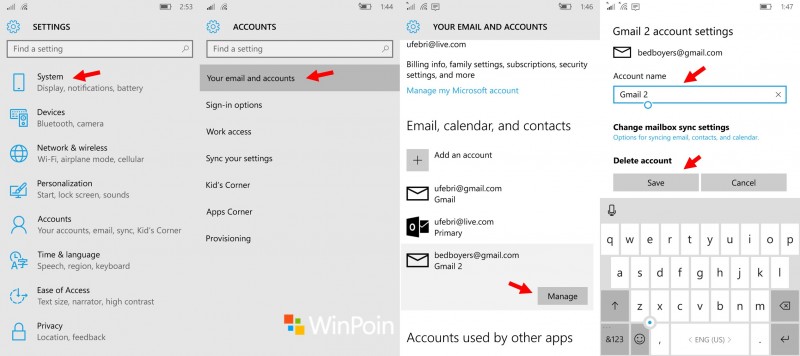
Untuk memberinya nama, kau sanggup pergi ke Setting > Accounts > Your email and account lalu pilih email yang ingin diberi nama kemudian tekan tombol Manage dan tuliskan nama tersebut di form Account name lalu tekan tombol save.
Mengatur Kedatangan Email
Di Windows Phone 8 kau harus mengatur sendiri kedatangan email, tapi di Windows 10 Mobile secara default kedatangan email ialah based on my usage jadi tergantung pengaturan data sense kamu.
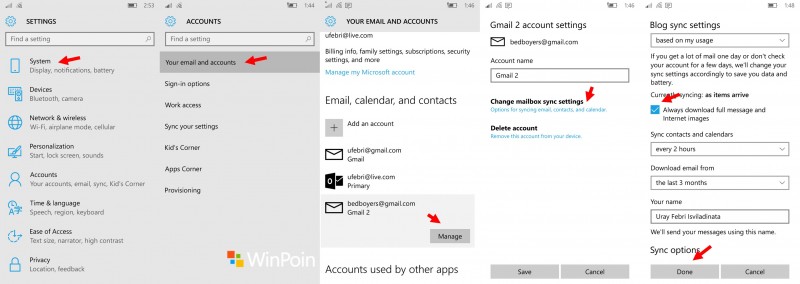
Untuk menggantinya menjadi email itu tiba sempurna waktunya cukup pergi ke menu Setting > Accounts > Your email and account > Pilih Email dan tekan tombol Manage > Change mailbox sync setting lalu dalam box list download new email pilih as items arrive kemudian tekan tombol Done dan tombol save bila telah final mensinkronasikan pengaturan tersebut.

Aktifkan Auto Download Pesan dan Gambar dalam Email
Saat mendapatkan email, pastinya isi pesan beserta gambar-gambar yang disematkan di dalamnya tidak memuat secara otomatis dan harus menekan tombol Download Full Email untuk melakukannya.
Jadi untuk memuatnya secara otomatis ketika email dibuka harus pergi ke menu Setting > Accounts > Your email and account > Pilih email dan tekan tombol Manage > Change mailbox sync setting lalu beri tanda checklist pada box Always download full message and internet images kemudian tekan tombol Done dan tombol save bila telah final mensinkronasikan pengaturan tersebut.
Mengatur Isi Email
Dalam kotak masuk email, kau sanggup mengatur email dari kapan saja yang boleh ada dalam kotak masuk tersebut baik itu semua email maupun email yang hanya beberapa bulan yang kemudian saja.
Caranya pergi ke sajian Setting > Accounts > Your email and account > pilih email dan tekan tombol Manage > Change mailbox sync setting > kemudian pilih waktu yang kau inginkan pada box list Download email from kemudian tekan tombol Done dan save kalau telah final mensinkronasikan pengaturan tersebut.

Mengaktifkan Suara Notifikasi Ketika Email Masuk
Berbeda dengan Windows Phone 8, di Windows 10 Mobile kau harus mengaktifkan sendiri bunyi notifikasi ketika email masuk, jadi ketika email masuk defaultnya hanya akan ada banner di action center tidak ada bunyi notifikasi untuk itu.
Oleh alasannya itu, bukalah aplikasi Outlook Mail pergi ke sajian Setting > Notification > berilah tanda checklist pada box Play a sound. Biar lebih seragam bunyi notifikasinya di setiap email masuk sanggup memberi tanda checklist pada box Apply to all accounts.

Bila telah kau atur menyerupai tips diatas, email kau akan berjalan dengan maksimal dan tentunya semakin up to date tanpa ketinggalan kabar alasannya email telat masuk, tidak ada bunyi notifikasi email, maupun salah akun email.
Tapi kalau kau mempunyai 5 tips selain diatas yang menciptakan lebih maksimal lagi, sanggup membagikannya ke di kolom komentar😁.
Sumber: https://winpoin.com/
0 Response to "5 Tips Mengatur Email di Windows 10 Mobile Agar Lebih Maksimal"
Post a Comment