Cara Mengaktifkan dan Menonaktifkan Mobile Hotspot di Windows 10

Pada ketika PC kau sedang terkoneksi dengan jaringan Internet, kau sanggup mengaktifkan Mobile Hotspot untuk membuatkan koneksi tersebut dengan perangkat lain. Fitur yang hadir semenjak Build 14316 ini ibarat dengan Ad-Hoc Windows 7 dan Virtual Adapter Windows 8.x. Hanya saja mekanisme yang harus dilakukan lebih fleksibel di Windows 10.
Mengaktifkan Mobile Hotspot
Pertama buka Settings (WinKey + I). Lalu navigasilah ke ‘Network & Internet – Mobile Hotspot‘. Kemudian pada bab sisi kanan jendela, klik opsi Share my Internet connection from untuk menentukan jenis koneksi yang akan dibagikan (jika kau mempunyai lebih dari 1 tipe koneksi, hanya hanya mempunyai 1 maka kau sanggup melewati langkah ini).
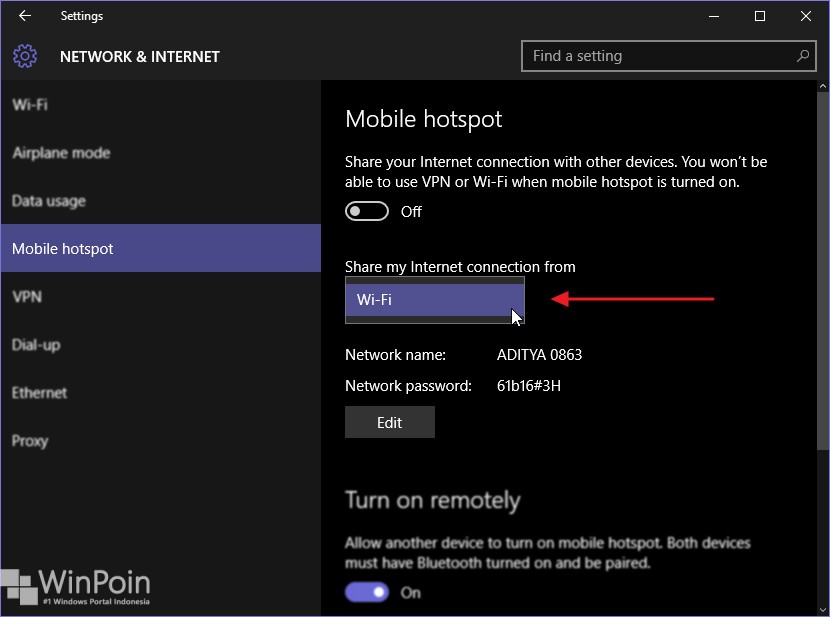
Jika kau ingin mengganti nama network ataupun password network, klik sajian Edit. Ganti nama dan password sesuai harapan dan kalau sudah klik Save.

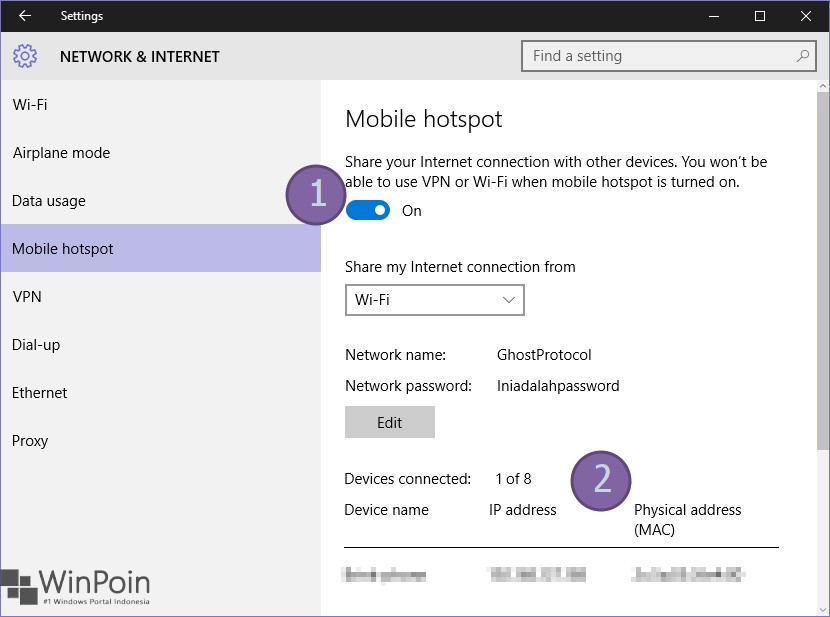
Setelah itu slide dari Off ke On (seperti pada gambar dibawah) guna untuk mengaktifkan Mobile Hotspot yang mana nantinya, perangkat lain akan mendeteksi Mobile Hotspot kamu. Ketika perangkat tersebut terkoneksi, maka kau sanggup melihat daftar devicenya.
Menonaktifkan Mobile Hotspot
Untuk mematikan Mobile Hotspot. Caranya sama dengan ketika kau mengaktifkannya, cukup slide dari On ke Off. Dengan begitu Mobile Hotspot akan mati dan sharing koneksi internet pun akan berhenti.

That’s it! 😉
Sumber: https://winpoin.com/
0 Response to "Cara Mengaktifkan dan Menonaktifkan Mobile Hotspot di Windows 10"
Post a Comment