Cara Memunculkan Hibernate pada Power Menu Windows 10
Sebelumnya aku telah membahas cara untuk mengaktifkan Hibernate melalui jendela Command prompt. Tetapi ada yang bertanya, bagaimana cara untuk memunculkan opsi hibernate pada Power menu??. Nah untuk menjawab pertanyaan tersebut, berikut kali ini aku akan memperlihatkan langkah-langkah untuk memunculkan opsi tersebut.
Memunculkan Hibernate pada Power Menu
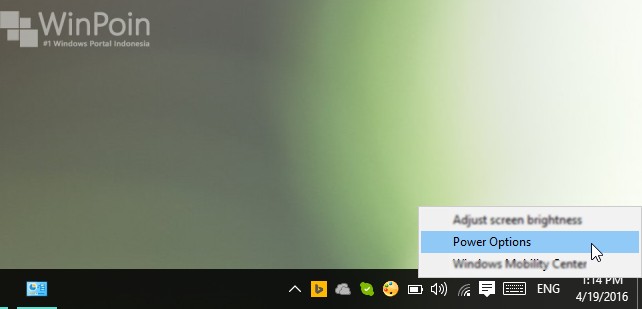
Pertama buka Power options dengan cara klik kanan pada iocn baterai di taskbar, kemudian klik Power Options.
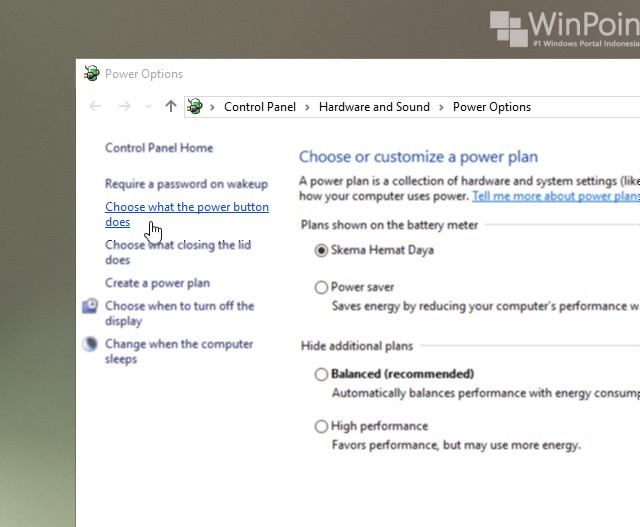
Setelah itu klik Choose what the power button does yang terletak pada bab pojok kiri atas jendela.
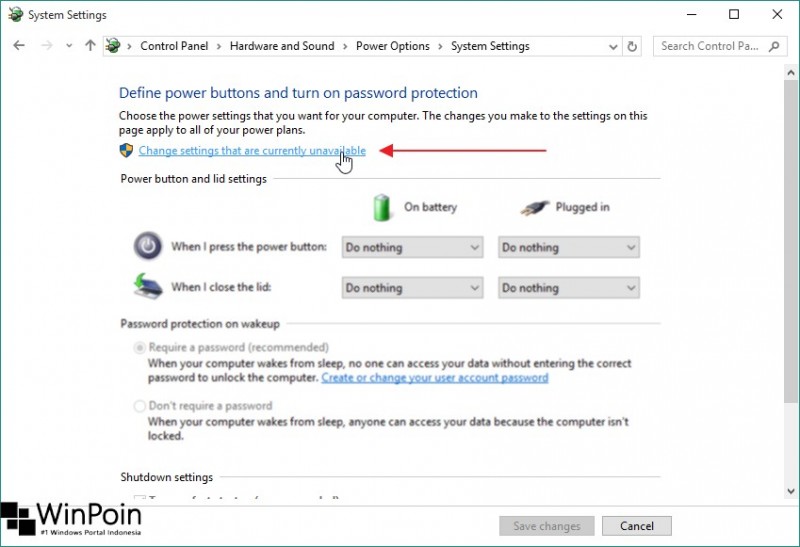
Kemudian klik opsi Change settings that are currently unavailable. Jika muncul peringatan UAC, klik Yes.
Setelah itu scroll kebawah untuk menemukan opsi Hibernate. Untuk memunculkannya pada Power menu, beri tanda centang dan hilangkan tanda centang untuk sebaliknya.
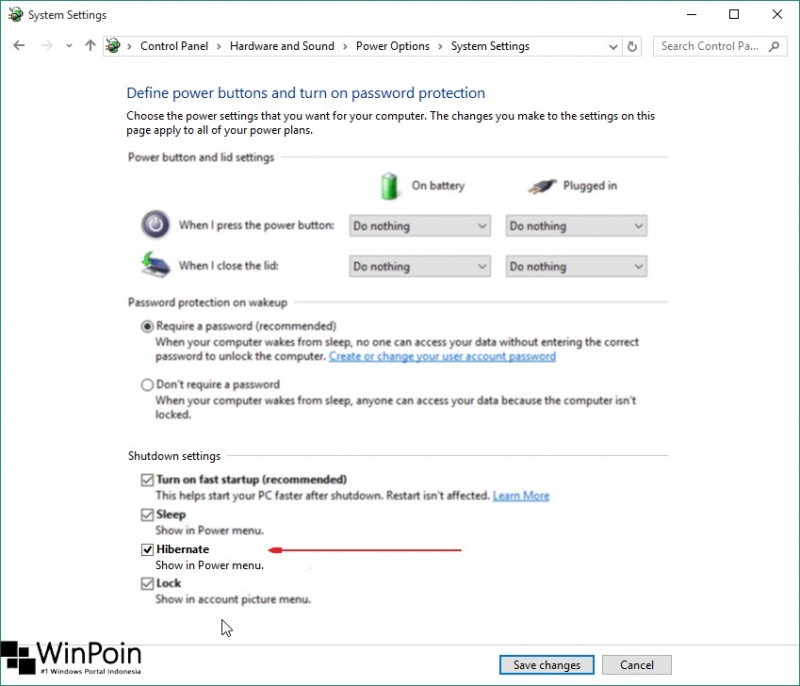
Dengan begitu maka opsi Hibernate akan muncul pada Power menu.


That’s it!
Sumber: https://winpoin.com/
0 Response to "Cara Memunculkan Hibernate pada Power Menu Windows 10"
Post a Comment