Cara Melihat Spesifikasi Laptop atau PC, baik RAM, CPU, dan GPU
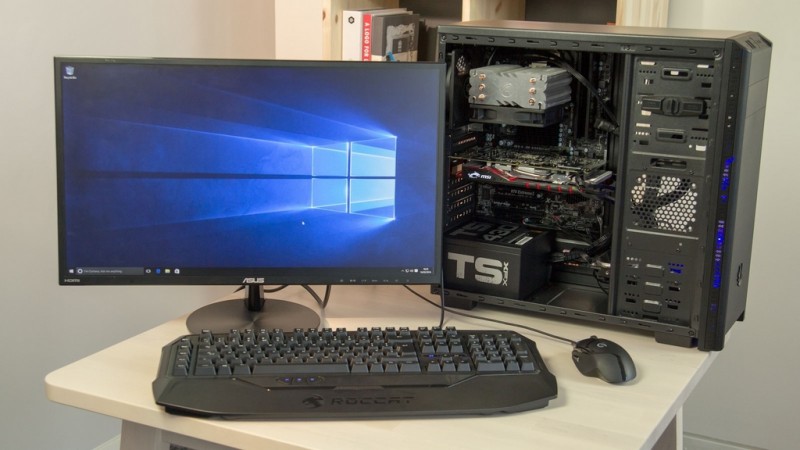
Ada banyak alasan kenapa kau ingin tahu spesifikasi laptop atau komputer yang dipakai ketika ini. Mungkin alasannya yakni sekedar ingin tau dengan apa spesifikasi laptop atau spesifikasi komputer yang kau miliki. Atau ketika akan menginstall software / game, kamu ingin memastikan bahwa spesifikasi laptop dan komputer kau memenuhi persyaratan minimumnya.
Bisa juga kau ingin tahu detail spesifikasi alasannya yakni laptop / komputer kau sedang bermasalah. Misalnya saja pada kasus tertentu, komputer kau berbunyi ketika dihidupkan dan tidak mau booting ke Windows. Setelah kau cek yang rusak ternyata ada hardware yang rusak, berarti kau harus membeli hardware yang sesuai dengan motherboard kamu. Jadi banyak banget ya keuntungannya bila mengetahui spesifikasi laptop dan PC yang digunakan.
Beberapa laptop mempunyai sticker yang sedikit menuliskan detail dari spesifikasi laptop tersebut. Tapi tidak semua laptop menyerupai itu. Untuk itu berikut ini WinPoin berikan cara cek spesifikasi laptop atau komputer, baik itu dari RAM, CPU atau GPU.
Cara Melihat Spesifikasi Laptop atau PC, baik RAM, CPU, dan GPU
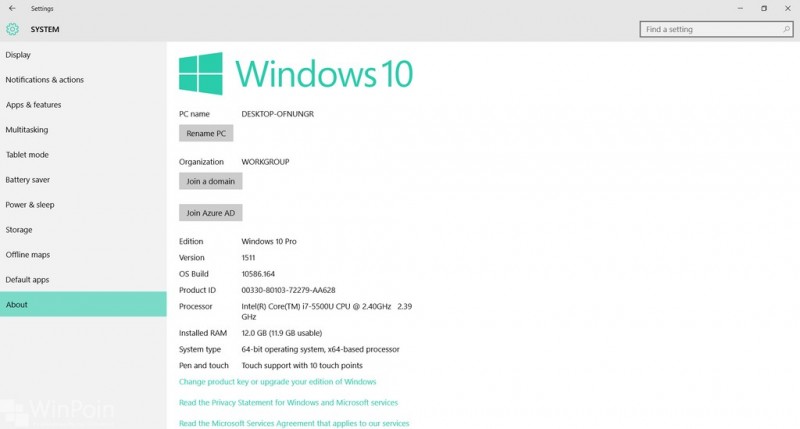
Kalau kau memakai Windows 10 atau Windows 8.1, kau cukup pergi ke Settings > System dan klik About. Dari sini kau akan melihat versi Windows, CPU, dan RAM yang kau gunakan.
Untuk Windows XP dan Windows 7, klik kanan pada My Computer dan pilih Properties atau System Properties di Windows XP.
Dengan cara di atas kau akan melihat versi Windows, Processor, RAM yang kau gunakan. Tapi bila kau memakai Windows versi 32-bit, RAM maksimal yang ditampilkan hanya kurang dari 4GB. Makara kalau kau mempunyai RAM yang lebih dari 4GB, sebaiknya gunakan Windows 64-bit.
Lalu kini kita akan cek spesifikasi VGA atau GPU yang dipakai oleh laptop atau komputer kamu. Perlu kau ketahui, beberapa laptop biasanya mempunyai dua GPU atau VGA, pertama terpasang secara onboard dan yang kedua dedicate GPU atau VGA.
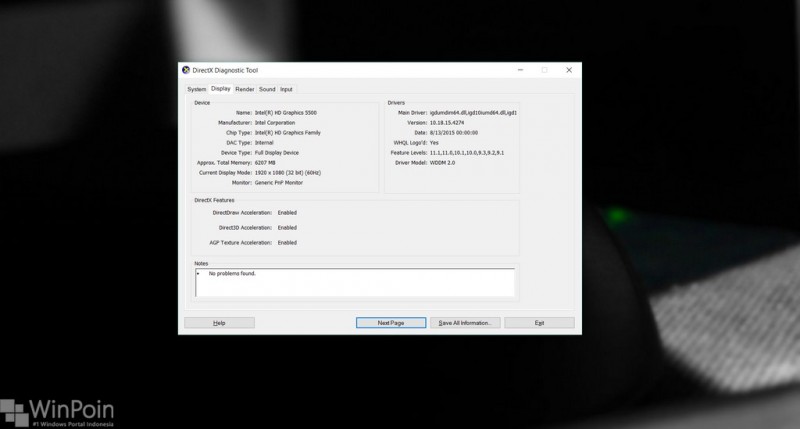
Untuk mengecek GPU atau VGA yang ada di laptop atau komputer kamu, pertama-tama tekan Win+R untuk membuka Windows Run dan ketikkan dxdiag. Setelah window DirectX terbuka, klik tab display dan kau akan menemukan spesifikasi GPU atau VGA onboard.
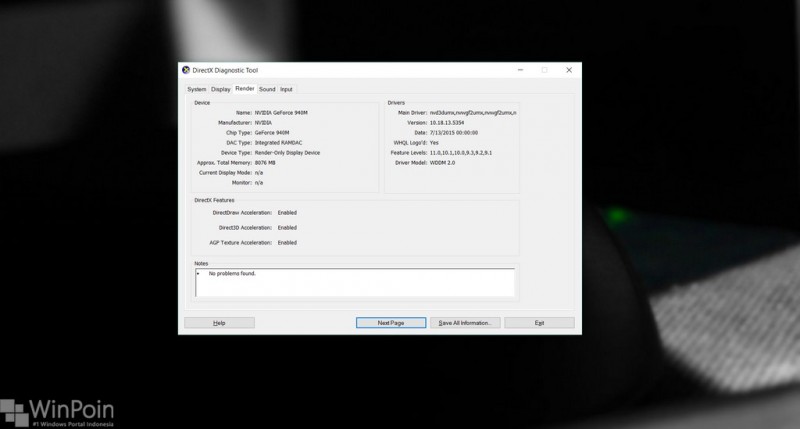
Kemudian coba klik pada tab render, disini kau akan menemukan spesifikasi GPU atau VGA yang terpasang secara dedicate.
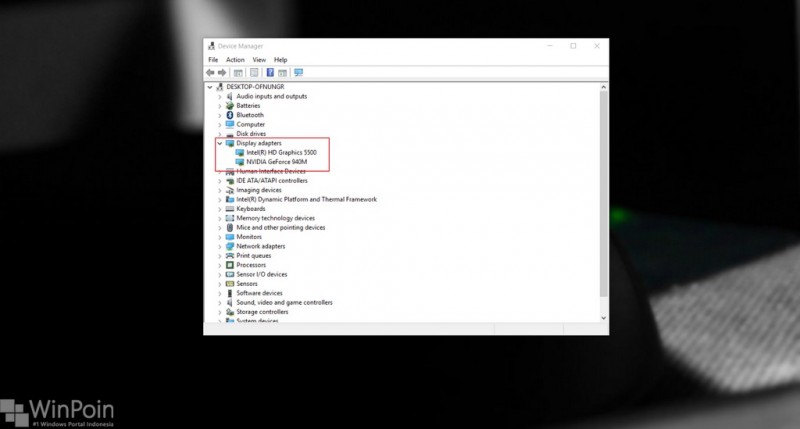
Cara lain yang dapat kau lakukan yakni melalui device manager. Klik Start, ketikkan device manager dan tekan enter. Kemudian klik Display adapters dan kau akan menemukan tipe GPU atau CPU yang kau gunakan.
Cara Melihat Spesifikasi Laptop dan Komputer Tanpa Ribet
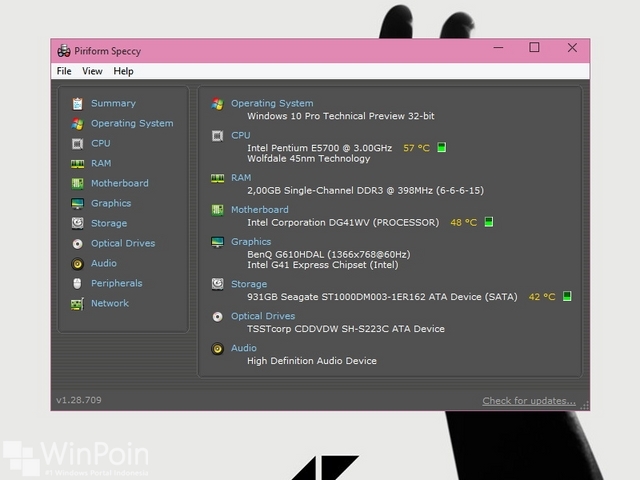
Nah bagi kau yang gak pengen ribet, kau dapat memakai aplikasi Speccy. Aplikasi simple ini dapat kau gunakan untuk melihat detail spesifikasi PC dengan mudah.
Itulah cara simpel yang dapat kau gunakan untuk mengetahui spesifikasi laptop atau komputer yang kau gunakan. Jika kau punya tips lain, silahkan tambahkan di komentar dan kami akan menambahkannya ke dalam artikel.
Baca juga: Cara Mengetahui Model Motherboard Tanpa Membuka CPU
Sumber: https://winpoin.com/
0 Response to "Cara Melihat Spesifikasi Laptop atau PC, baik RAM, CPU, dan GPU"
Post a Comment