Cara Import Bookmark Dari Firefox ke Microsoft Edge
Meskipun WinPoin memang pernah memperlihatkan tutorial cara untuk mengimport Bookmark ke Edge. Namun hanya dapat mengimport dari 2 browser ialah Internet Explorer dan Google Chrome saja. Tetapi sejak Build 14316, Microsoft menambahkan opsi untuk mengimport bookmark dari browser Mozilla Firefox.
Import Bookmark Dari Firefox
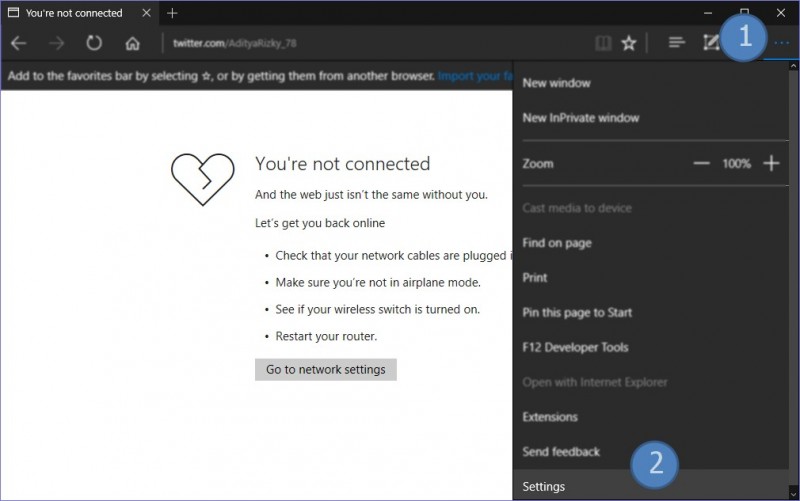
Pertama buka Microsoft Edge kemudian jalan masuk sajian Pivot (yang ditandai dengan 3 titik/dot) pada bab pojok kanan atas. Lalu pilih ‘Settings‘.
Selanjutnya klik opsi ‘View favorites settings‘.

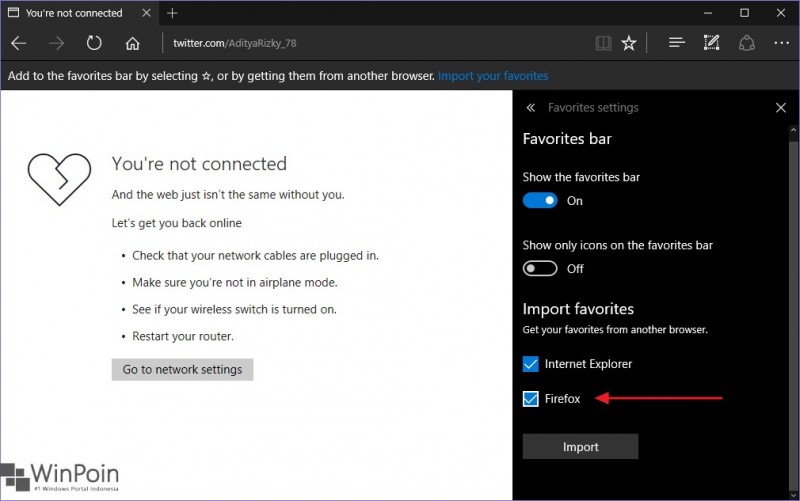
Kemudian untuk mengimport Bookmark dari browser Firefox. Beri tanda centang pada opsi ‘Firefox‘ kemudian klik Import. Tunggu prosesnya beberapa dikala dan karenanya proses porting pun selesai.
Untuk menemukan hasil porting. Akses sajian favorite melalui Hub – Favorites. Lalu scroll kebawah untuk menemukan folder Imported from Firefox. Expand folder tersebut untuk membuka Bookmark yang ada.


That’s it! 😁
Sumber: https://winpoin.com/
0 Response to "Cara Import Bookmark Dari Firefox ke Microsoft Edge"
Post a Comment