Cara Menjalankan Windows Store Apps Troubleshooter di Windows 10
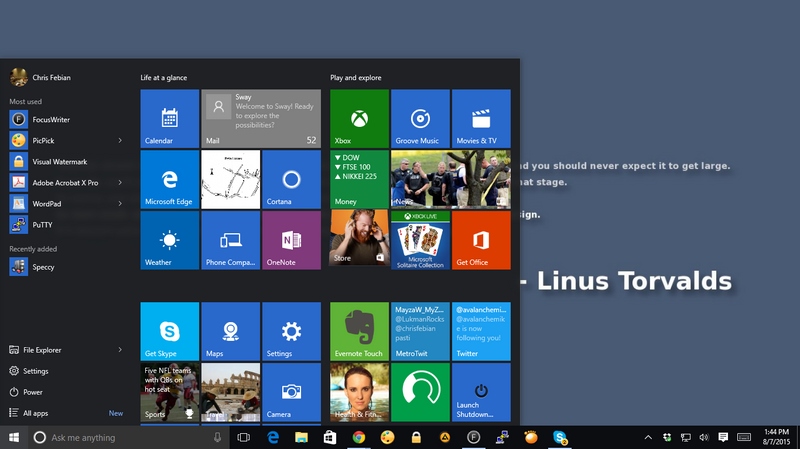
Jika kau sedang mengalami duduk kasus dengan Windows Store ataupun App lainnya, entah itu tidak sanggup membukanya, crash, dsb. Salah satu cara sederhana yang sanggup kau mencoba ialah menjalankan Windows Store App Troubleshooter. Sebelum kau mencoba memperbaikinya dengan cara yang agak “ekstrim” menyerupai menginstall ulang Windows 10 kamu.
Pada tutorial kali ini, WinPoin akan menandakan cara untuk memakai tool tersebut. Dan untuk menjalankan tutorial ini, kau harus sign-in dengan memakai akun Administrator.
Menjalankan Windows Store Apps Troubleshooter
Pertama kau harus mendownload Windows Store App Troubleshooter (Appsdiagnostic10.diagcab) pada halaman official Windows. Setelah mendownloadnya, kemudian jalankan app tersebut.

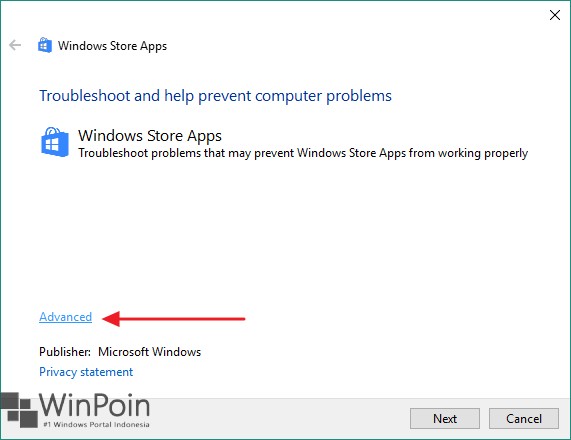
Lalu ketika jendela Wizard pertama terbuka. Klik ‘Advanced‘ kemudian beri tanda centang pada opsi ‘Apply repairs automatically‘. Jika sudah, klik Next untuk melanjutkan proses.

Tunggu beberapa ketika ketika app sedang melaksanakan diagnosis masalah.

Jika permasalahan telah muncul, ikuti setiap arahan yang ada pada layar. Karena duduk kasus yang dialami orang akan berbeda-beda.


Ketika sudah simpulan maka kau sanggup menutup jendela Troubleshooter. Kemudian coba jalankan kembali App atau Windows Store yang bermasalah. Sebelumnya kau juga sanggup melaksanakan restart sistem alasannya biasanya sistem gres akan menyimpan perubahan sesudah melaksanakan reboot. 😉
Sumber: https://winpoin.com/
0 Response to "Cara Menjalankan Windows Store Apps Troubleshooter di Windows 10"
Post a Comment