Cara Mengetahui Penggunaan Baterai Dari Setiap App di Windows 10

Beberapa waktu yang lalu. Saya pernah membahas cara mengetahui penggunaan baterai secara lengkap tanpa aplikasi pihak ke-3. Dari cara tersebut, kita sanggup mengetahui penggunaan baterai pada laptop secara keseluruhan.
Namun jikalau kau ingin mengetahui pengguna baterai yang lebih terang ibarat melihat penggunaan baterai terhadap aplikasi. Di Windows 10, kau sanggup kemampuan untuk melihat hal tersebut. Bagaimana caranya? Berikut ulasannya.
Mengetahui Pengguna Baterai Apps
Pertama buka Settings (WinKey + I) kemudian navigasi ke ‘System – Battery saver‘. Lalu klik ‘Battery usage‘ yang berada pada opsi Overview.

Dari sini kau sanggup melihat penggunaan baterai menurut interval waktu tertentu ialah 24 Jam (1 Hari), 48 Jam (2 Hari) dan 1 Minggu. Dengan cara mengklik sajian drop down.
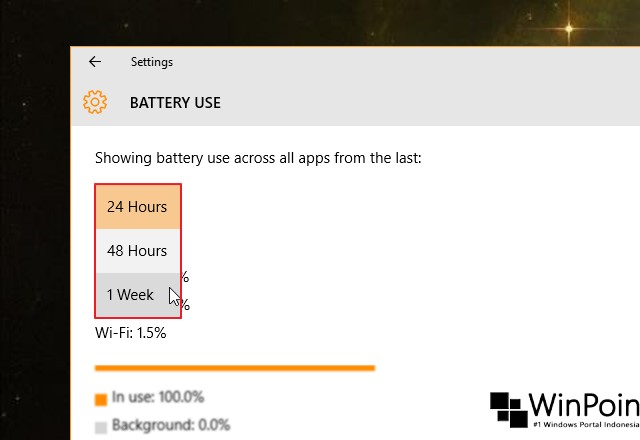
Dibawahnya kau juga sanggup melihat penggunaan baterai yang digunakan oleh sistem yang mencakup ‘System‘ yang mengacu pada sistem operasi (Windows 10), ‘Display‘ yang mengacu pada tampilan/kontras layar dan ‘Wi-Fi‘ yang mengacu pada Konektifikas.
Pilih salah satu App yang ingin kau lihat detail penggunaan baterainya. Dengan cara klik App yang diinginkan dan pilih ‘Details‘. Dengan begitu maka kau sanggup melihat pengguna baterai secara detail, selain itu kau sanggup mengatur waktunya dengan interval waktu yang berbeda.


Nah itu beliau sekilas ihwal cara mengetahui penggunaan baterai dari setiap app di Windows 10. Jika dirasa baterai yang kau miliki gampang habis, ada baiknya kau mencoba untuk melaksanakan kalibrasi baterai. (Baca Juga : Kalibrasi Baterai. Perlukah?)
Sumber: https://winpoin.com/
0 Response to "Cara Mengetahui Penggunaan Baterai Dari Setiap App di Windows 10"
Post a Comment