Trik Membuat Konteks Menu (Klik Kanan) Settings di Windows 10
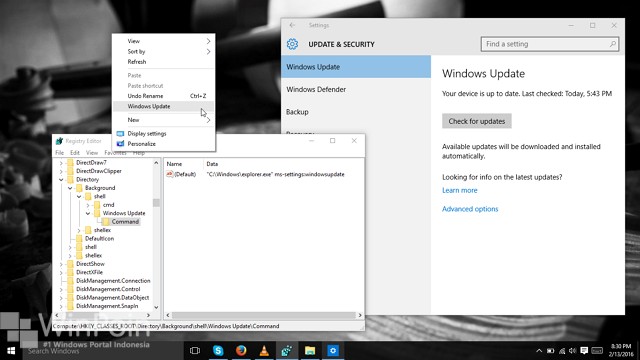
Jika kau mengikuti perkembangan Windows 10 semenjak awal kemunculannya. Kamu tentu mengetahui bahwa perlahan-lahan namun pasti, Microsoft mengalihkan banyak pengaturan yang ada di Tradisional Control Panel ke Modern Settings. Karena ini merupakan konsep dasar dari Windows 10 yang dirancang untuk semua device. Dengan kata lain Modern Settings akan bekerja sama persis pada device PC, Tablet, Phone dan Laptop.
Sehubungan dengan artikel yang pernah saya bahas tengan cara Pin Submenu Settings ke Start Menu. Mungkin kau akan bertanya apa masih ada cara lain untuk menyematkan pengaturan Settings tersebut ketempat selain Start menu?, jawabannya “Ada!“.
Yup, perlu kalian ketahui bahwa Submenu Settings ini sanggup kau sematkan alasannya sistem memakai ‘URI’ (Uniform Resource Identifier) untuk mengarahkan user eksklusif ke Windows Apps yang diinginkan menyerupai Settings, Store, Maps, Email, dsb.
Dengan mengetahui URI, yang pada kasus ini yaitu URIs Settings (ms-settings), kita sanggup membuka pengaturan tertentu pada Settings secara cepat baik dengan membukanya dengan Windows Run (WinKey + R) atau melalui Command Prompt.
URI ini juga sanggup memungkinkan untuk memodifikasi konteks sajian (klik kanan) desktop melalui registry, untuk menambahkan opsi yang mengarah eksklusif pada pengaturan settings. Bagaimana caranya? Keep reading guys! ;)
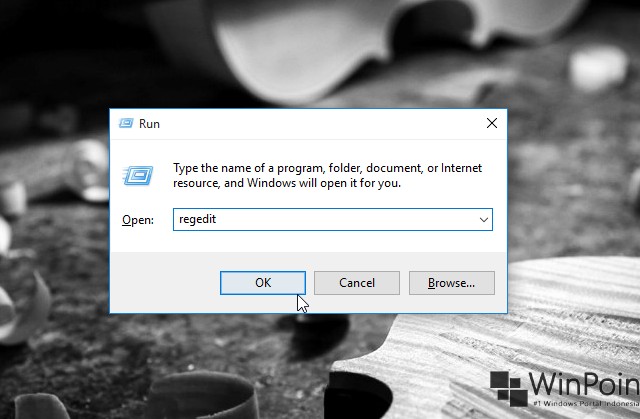
Pertama buka kotak RUN (WinKey + R) kemudian ketikan Regedit lalu tekan tombol Enter.
Setelah jendela regedit terbuka, navigasi ke ‘HKEY_CLASSES_ROOT\Directory\Background\shell’. Lalu klik kanan pada key ‘Shell‘ kemudian pilih ‘New – Key‘, kemudian beri nama sesuai dengan pengaturan settings yang akan dibuka. Sebagai teladan saya ingin membuka pengaturan ‘Windows Update’, maka beri nama “Windows Update“.
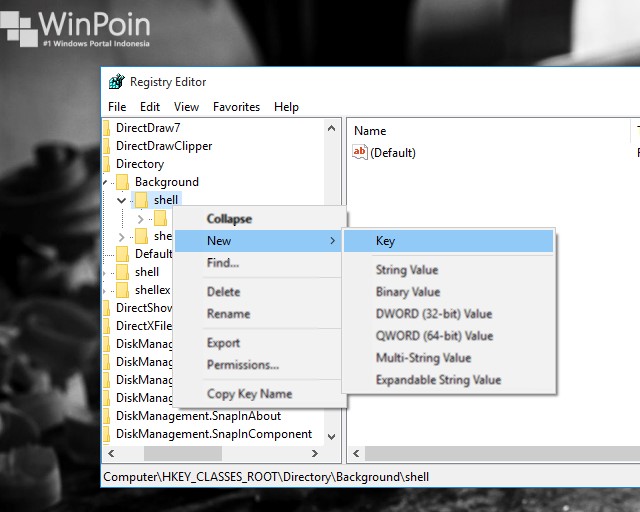

Kemudian pada Key Windows Update yang barusan dibentuk tadi, klik kanan kemudian pilih ‘New – Key‘ dan beri nama Command.


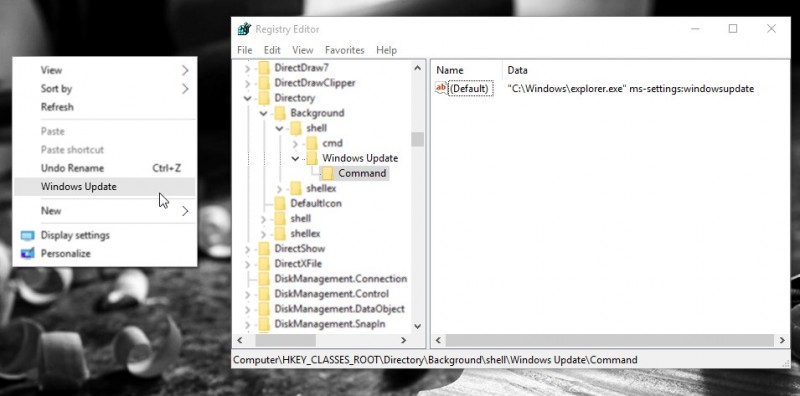
Lalu beralih pada sisi kanan layar didalam Key Command, klik 2x pada String ‘(Default)‘ untuk mengedit Value didalamnya. Dari sini kau perlu memasukan URI settings yang kau inginkan. Karena disini saya ingin membuka pengaturan ‘Windows Update’. Maka yang dimasukan adalah.
"C:\Windows\explorer.exe" ms-settings:windowsupdate

Setelah itu klik OK dan tutup jendela registry. Dengan begitu maka opsi Windows Update akan muncul pada konteks sajian di desktop. Untuk memastikannya lakukan klik kanan pada desktop.
Bagaimana Dengan URI Settings Lainnya?
Tentunya kau akan bertanya wacana URI settings lainnya, alasannya kau niscaya tidak hanya cukup dengan URI Windows Update yang saya instruksikan diatas.
Untuk itu berikut yaitu daftar URIs untuk app Settings yang dicomplie oleh, Whistler4Ever, untuk WinAero.
- Battery Saver : ms-settings:batterysaver
- Battery Saver Settings : ms-settings:batterysaver-settings
- Battery Saver (Battery Usage) : ms-settings:batterysaver-usagedetails
- Bluetooth : ms-settings:bluetooth
- Data Usage : ms-settings:datausage
- Date and Time : ms-settings:dateandtime
- Closed Captioning : ms-settings:easeofaccess-closedcaptioning
- High Contrast : ms-settings:easeofaccess-highcontrast
- Magnifier : ms-settings:easeofaccess-magnifier
- Narrator : ms-settings:easeofaccess-narrator
- Keyboard : ms-settings:easeofaccess-keyboard
- Mouse : ms-settings:easeofaccess-mouse
- Other options (Ease of Access) : ms-settings:easeofaccess-otheroptions
- Lockscreen : ms-settings:lockscreen
- Offline maps : ms-settings:maps
- Airplane mode : ms-settings:network-airplanemode
- Proxy : ms-settings:network-proxy
- VPN : ms-settings:network-vpn
- Notifications & actions : ms-settings:notifications
- Account info : ms-settings:privacy-accountinfo
- Calendar : ms-settings:privacy-calendar
- Contacts : ms-settings:privacy-contacts
- Other Devices : ms-settings:privacy-customdevices
- Feedback : ms-settings:privacy-feedback
- Location : ms-settings:privacy-location
- Messaging : ms-settings:privacy-messaging
- Motion : ms-settings:privacy-motion
- Radios : ms-settings:privacy-radios
- Speech, inking, & typing : ms-settings:privacy-speechtyping
- Camera : ms-settings:privacy-webcam
- Region & language : ms-settings:regionlanguage
- Speech : ms-settings:speech
- Windows Update : ms-settings:windowsupdate
- Work access : ms-settings:workplace
- Connected devices : ms-settings:connecteddevices
- For developers : ms-settings:developers
- Display : ms-settings:display
- Mouse & touchpad : ms-settings:mousetouchpad
- Cellular : ms-settings:network-cellular
- Dial-up : ms-settings:network-dialup
- DirectAccess : ms-settings:network-directaccess
- Ethernet : ms-settings:network-ethernet
- Mobile hotspot : ms-settings:network-mobilehotspot
- Wi-Fi : ms-settings:network-wifi
- Manage Wi-Fi Settings : ms-settings:network-wifisettings
- Optional features : ms-settings:optionalfeatures
- Family & other users : ms-settings:otherusers
- Personalization : ms-settings:personalization
- Backgrounds : ms-settings:personalization-background
- Colors : ms-settings:personalization-colors
- Start : ms-settings:personalization-start
- Power & Sleep : ms-settings:powersleep
- Proximity : ms-settings:proximity
- Display : ms-settings:screenrotation
- Sign-in options : ms-settings:signinoptions
- Storage Sense : ms-settings:storagesense
- Themes : ms-settings:themes
- Typing : ms-settings:typing
- Tablet move : ms-settings:tabletmode
- Privacy : ms-settings:privacy
- Microphone : ms-settings:privacy-microphone
That’s it folks!, dengan trik ini sanggup lebih mempermudah kau untuk membuka spesifik settings lebih cepat ketimbang harus membukanya secara manual. 😊
Reference from WinAero and Microsoft MSDN.
Sumber: https://winpoin.com/
0 Response to "Trik Membuat Konteks Menu (Klik Kanan) Settings di Windows 10"
Post a Comment