Mudahnya Membuat Mind Map di Windows dengan XMind

Pssst: dengan mind map kau dapat mempunyai inspirasi yang tak ada habisnya, serta lebih terstruktur dalam mewujudkannya.
Ada 4 diam-diam seseorang dapat mencapai sesuatu:
- Dia tahu ada dimana.
- Dia tahu akan kemana.
- Dia tahu apa yang perlu dilakukan untuk kesana.
- Dia melaksanakan semuanya itu.
Mind map akan membantu kau melaksanakan poin 3 dan 4, yaitu brainstorming & breakdown idea (poin 3), serta lebih terstruktur dalam merealisasikan idea tersebut (poin 4).
At least ibarat itulah saya memanfaatkan mind map: untuk memudahkan saya menemukan idea dan menyelesaikannya dengan lebih terstruktur.
Kamu dapat memanfaatkan untuk hal yang lainnya, alasannya yakni penggunaan & pemanfaatan mind map memang dapat sangat luas.
Oh iya ngomong-ngomong, bagi kau yang belum tahu, mind map yakni diagram yang dipakai untuk mem-visualisasi & mengumpulkan informasi, ide, atau apapun yang kau inginkan.
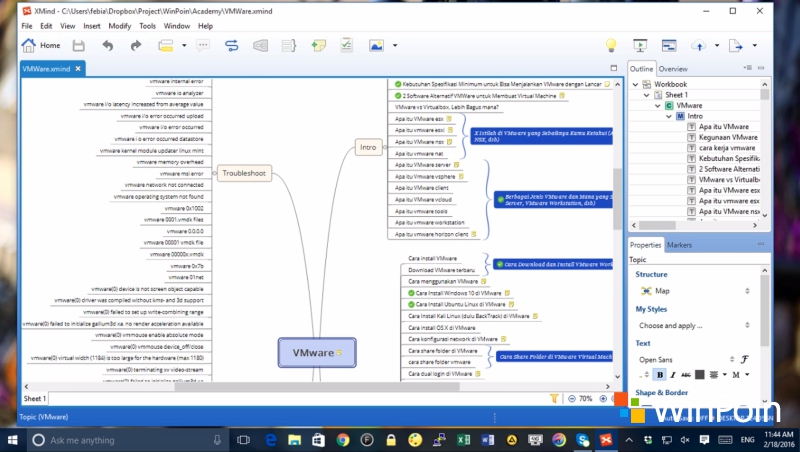
Berikut ini yakni teladan salah satu mind map saya yang berisi daftar tutorial yang akan saya tulis dalam beberapa bulan kedepan:

Mau kau gunakan sebagai apa mind map tersebut itu semua bebas sesuai keperluan dan kepentingan kau sendiri. Tetapi di artikel ini saya akan mengatakan cara membuat mind map dengan proteksi software mind map XMind.
Ya, memang kau dapat menciptakan mind map memakai Word, Visio, dsb. Tetapi XMind yang memang dibentuk secara khusus untuk keperluan Mind Mapping ini tentu mempunyai lebih banyak keunggulan dan kemudahan.
Download XMind
Sebelum memulai semuanya, tentu kau harus mendownload XMind terlebih dahulu. Saya memakai XMind (Free Edition) yang bisa kau download disini.
Bikin Baru / via Template

Saat pertama kali dibuka kau akan eksklusif disuguhi dengan banyak sekali pilihan template. Kamu dapat menciptakan mind map dari template tersebut ataukah menentukan blank mind map.
Saya sendiri lebih suka menciptakan mind map dari blank template dan mengaturnya sendiri sesuai dengan kebutuhan sendiri.
Tambahkan Topic / Subtopic
Begitu mind map board sudah terbuka, kau tinggal buat saja mind map nya melalui setiap sajian yang disediakan.
Cukup klik kanan > insert untuk menambahkan topic, subtopic, callout, summary, label, dsb.

Salah satu hal yang saya suka di XMind, kau dapat mengatur mind map untuk tampil ibarat apa, melalui banyak sekali opsi properties yang ada di panel sebelah kanan.
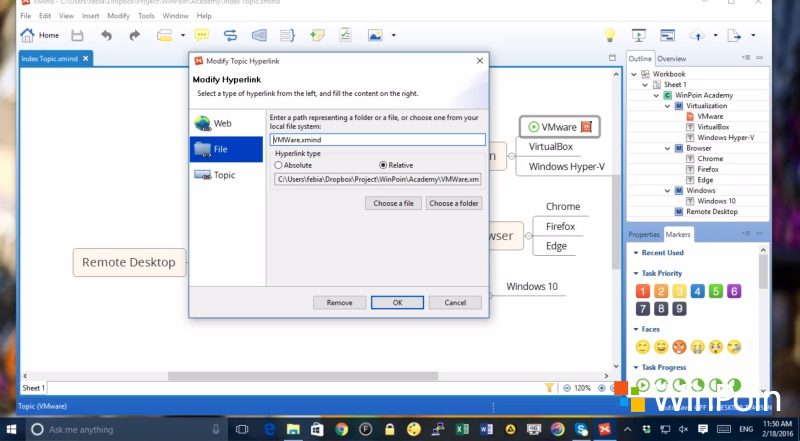
Fitur lain yang menarik untuk dimanfaatkan yakni Link to file, dimana kau dapat menambahkan link di topic / subtopic ke file mind map kau lainnya. Ini penting sekali jikalau mind map kau berafiliasi satu dengan lainnya.

Beri Tanda (Marker)

Kalo mind map kau dipakai untuk menuliskan ide-ide dalam menuntaskan sesuatu, task, atau sejenisnya, maka kau dapat memanfaatkan marker untuk memberi tanda, mana yang on progres, mana yang complete, dsb.
Ini dapat membantu kau melaksanakan tracking apa saja yang sudah tamat dilakukan dan mana yang belum.
Beberapa Tips
Sedikit tips dari saya, dikala menciptakan mind map mulailah dari inspirasi yang umum, gres sehabis itu mulai menuliskan setiap ide-ide spesifik. Kamu juga dapat menyusun mind map di pagi hari ketika pikiran masih fresh.
Dengan proteksi mind map ini maka ide-ide segar dan kreatif kau lebih gampang keluar, daripada hanya dengan memikirkannya saja di angan-angan.
Perbaiki Terus Menerus
Ingat, menciptakan mind map tidak dapat sekali jadi. Terkadang akan ada inspirasi yang gres muncul sehabis beberapa waktu lamanya. Jika itu terjadi buka lagi mind map nya, dan tambahkan inspirasi tersebut kedalamnya.
Itulah cara menciptakan mind map dengan memakai XMind, beserta beberapa tips yang dapat kau praktekkan. Selamat ber-mind map ria ya.
Sumber: https://winpoin.com/
0 Response to "Mudahnya Membuat Mind Map di Windows dengan XMind"
Post a Comment