Cara Mengetes Kecepatan Hardisk dengan File Bohongan di Windows
Punya dua drive dan kau pengen tahu perbedaan kecepatan data transfernya? Kalau begitu kau membutuhkan satu hal terpenting yakni file yang cukup besar. Kali ini WinPoin akan menunjukkan tutorial cara menciptakan file bohongan atau file dummy di Windows supaya kau sanggup melaksanakan testing.
Katakanlah kau gres saja membeli SSD yang sudah kau pasang di komputer, dan kau ingin tahu seberapa cepat kinerjanya. Atau kau gres saja membeli flashdisk USB 3.0 dan ingin membedakannya dengan flashdisk USB 2.0.
Jangan terlalu percaya pada kecepatan yang bertuliskan pada box kemasan, kau harus benar-benar mengetesnya sendiri. Untuk mengetesnya kau membutuhkan file dengan ukuran yang sama. Untunfgnya Windows menyediakan sebuah tool yang
sanggup melaksanakan hal ini.
Yang harus kau lakukan sangatlah mudah, cukup buka command prompt dan ketikkan perintah di bawah ini.
fsutil file createnew nama file besar file
Besar file harus dengan ukuran byte. Kalau kau tidak yakin dengan perhitungan yang kau buat, berikut ini nilai-nilai yang sanggup kau gunakan sebagai acuan.
1 MB = 1048576 byte
100 MB = 104857600 byte
1 GB = 1073741824 byte
10 GB = 10737418240 byte
100 GB = 107374182400 byte
1 TB = 1099511627776 byte
Jadi perintah ini yang harus kau ketikkan untuk sanggup menciptakan file dummy:
fsutil file createnew filedummy.txt 1073741824
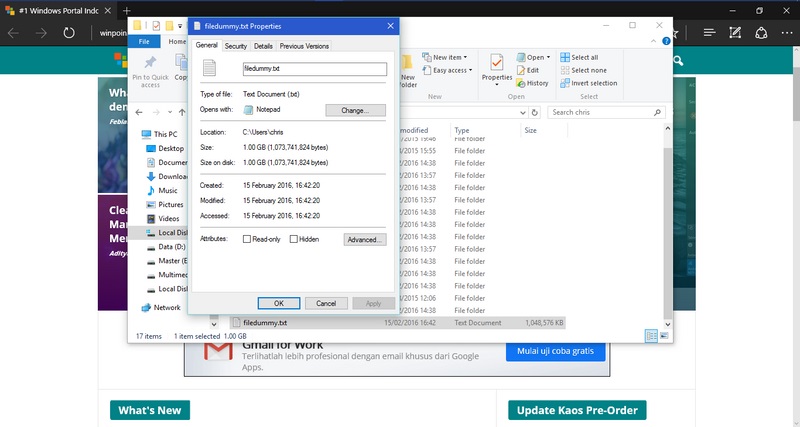
File bohongan akan kau dapatkan di C:\Users\$user dengan besar file 1GB, klik kanan dan pilih properties kalau kau masih belum yakin.

Setelah kau menciptakan file dummy, sekarang saatnya melihat seberapa cepat hardisk atau flashdisk yang kau gunakan. Melakukan testing dengan file dummy sangatlah mudah. Kamu hanya perlu memperhitungkan waktu yang diharapkan untuk mengcopy file dummy tersebut.
Disini WinPoin akan memakai contoh dari USB 2.0 dan USB 3.0 untuk mengcopy file dummy sebesar 10GB. Mengapa memakai file sebesar 10GB? Karena semakin kecil ukuran file maka kecepatan transfer tidak akan begitu terlihat.
Seperti yang kau lihat dari screenshoot di bawah ini, perbedaan waktu dikala mengcopy file 10GB sangat terlihat di USB 2.0 dan USB 3.0. Timer sisi kiri pertanda proses copy USB 2.0 dan timer sisi kanan pertanda proses copy USB 3.0. USB 3.0 dua kali lebih cepat daripada USB 2.0.

Kamu sanggup melaksanakan tes file dummy ini di banyak sekali storage untuk membedakan kecepatannya, menyerupai di memory class 10 dan 8.1 Atau di hardisk usang dengan hardisk baru.
Sumber: https://winpoin.com/
0 Response to "Cara Mengetes Kecepatan Hardisk dengan File Bohongan di Windows"
Post a Comment