Cara Mendownload dan Mengganti Bahasa pada Windows 10

Rata-rata kebanyakan orang di dunia memakai Bahasa Inggris (English) ketika memakai Windows 10. Karena ya memang bahasa Inggris merupakan bahasa yang bersifat Internasional dan secara default bahasa yang dipakai pada Windows ialah bahasa Inggris.
Tetapi bukan berarti Microsoft tidak memperlihatkan fitur untuk mengganti bahasa pada Windows. Semenjak masa Windows Vista, Microsoft memperlihatkan fitur multi-language yang memungkinkan kau untuk menginstal lebih dari 1 bahasa dalam sistem operasi, sehingga kau sanggup mengganti dari bahasa ke bahasa lainnya.
Lalu bagaimana dengan Windows 10?, untuk itu kali ini aku akan memperlihatkan langkah-langkah untuk mengganti bahasa pada Windows 10
Download Language Pack di Windows 10
Sebelum mendownload Language Pack, pastikan Windows 10 yang kau miliki bukan Edisi Single Language alasannya kalau ingin mengganti bahasa pada Edisi ini, maka perlu upgrade ke Edisi Professional terlebih dahulu biar mendapat mengganti bahasa.
Untuk pengguna Edisi lain ibarat Home, Professional atau Enterprise. Kamu sanggup eksklusif mendownload Language Pack dengan cara membuka ‘Settings‘ (WinKey + I) kemudian navigasi ke ‘Time & Language – Region & Language‘. Pada opsi Language klik ‘Add a language‘.

Selanjutnya ialah menentukan bahasa yang akan kau download. Sebagai teladan aku akan mengganti bahasa dengan Bahasa Indonesia (Indonesian).
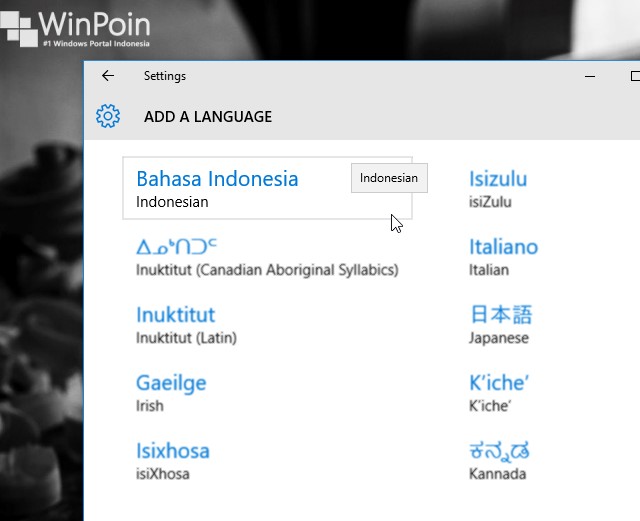
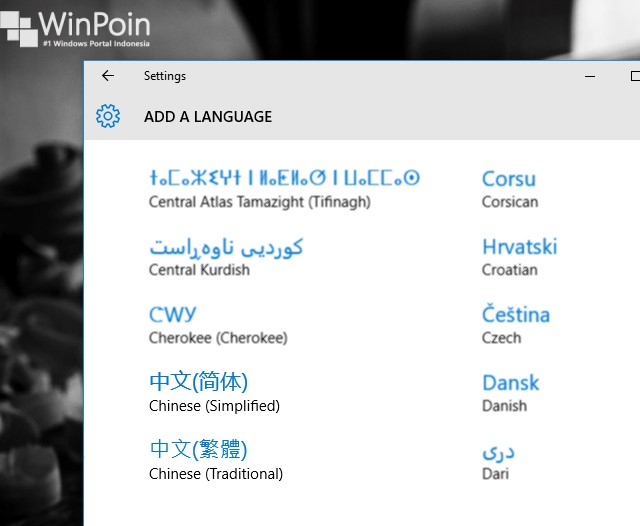
Perlu diketahui, kau akan melihat subgroup pada bahasa tertentu. Misalnya bahasa Cina (Chinese) yang terdapat subgroup ‘Simplified‘ dan ‘Traditional‘. Pilih bahasa yang sesuai dengan dialek dan kosa kata pada wilayah kamu.
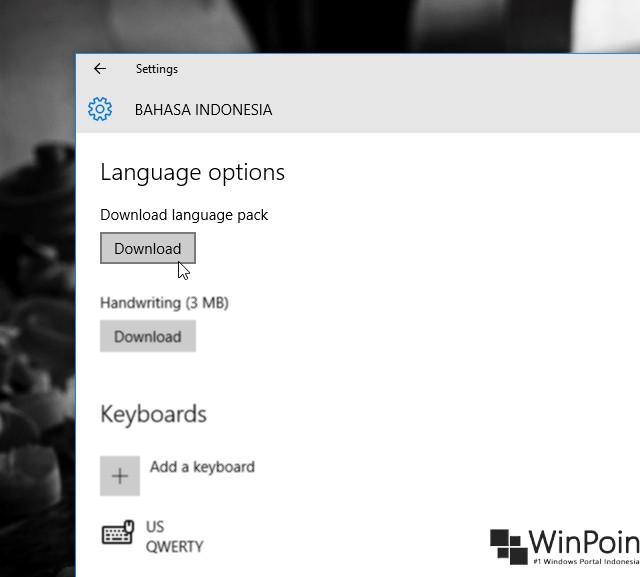
Ketika sudah memilih, maka kau akan diarahkan kembali ke halaman sebelumnya dan bahasa yang barusan dipilih akan muncul pada opsi Languange. Klik ‘Options‘ kemudian tunggu beberapa dikala sampai muncul sajian Download, ketika sudah muncul klik untuk memulai proses download languange pack dan tunggu sampai selesai.


Setelah selesai, kembali kehalaman sebelumnya, kemudian pada bahasa tersebut kemudian pilih ‘Set as default‘. Kemudian reboot sistem untuk mendapat perubahan bahasa.

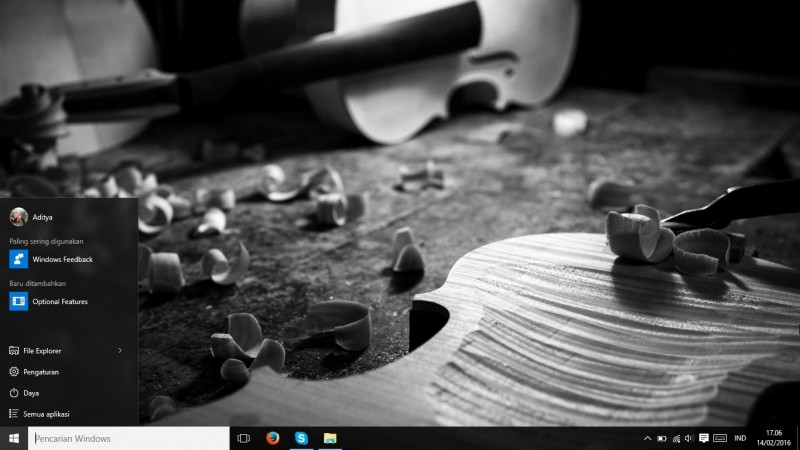
Setelah restart dan sesudah login, maka bahasa yang akan dipakai pada Windows 10 ialah bahasa yang kau pilih tadi (dalam kasus aku ialah bahasa Indonesia).


Menginstall Tambahan Fitur Bahasa
Kamu sanggup menambahkan fitur suplemen bahasa untuk keyboard dengan bahasa yang kau install atau dengan bahasa lainnya. Cara buka navigasi kembali ke pengaturan bahasa yang tadi terinstal dan pilih bahasa yang kau inginkan (sayangnya belum tersedia bahasa Indonesia).
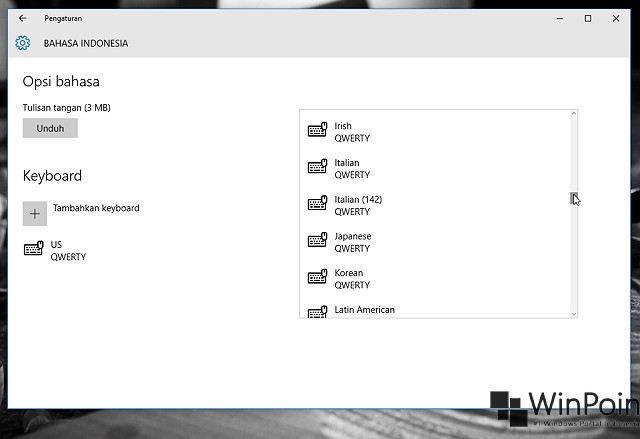
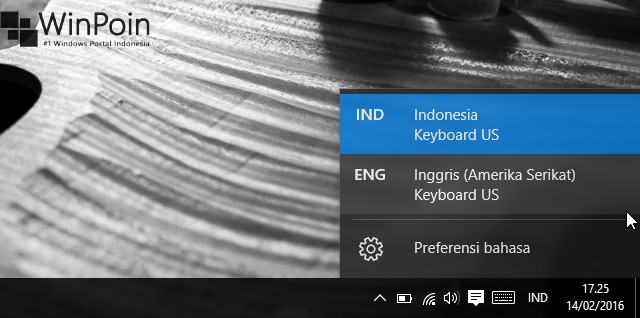
Lalu kau juga sanggup mengganti bahasa keyboard secara cepat dengan cara klik opsi sajian Language yang terpada pada pojok kanan taskbar atau dengan memakai Shorcut WinKey + [SPACE/SPASI].
That’s it folks 😎
Sumber: https://winpoin.com/
0 Response to "Cara Mendownload dan Mengganti Bahasa pada Windows 10"
Post a Comment