Amankan Anak dari Bahaya Dunia Maya dengan Parental Control di Windows 10
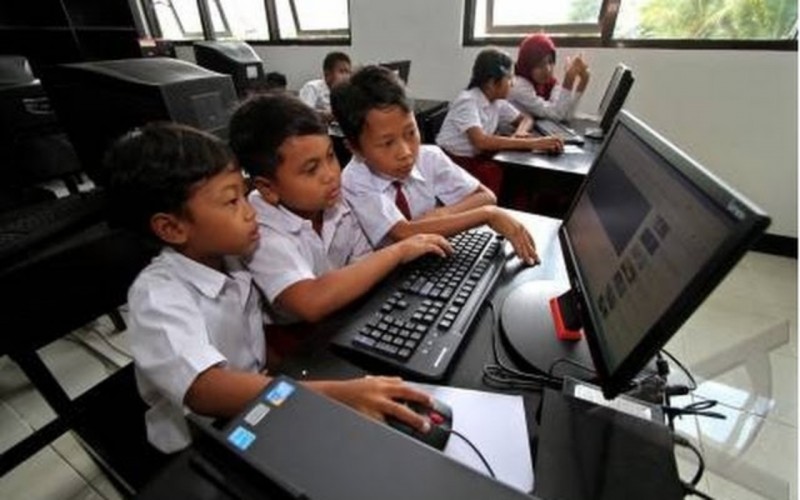
Dunia maya itu liar. Dia menyerupai sebuah kota dengan segala hiruk pikuknya. Positif ataupun negatif dapat ditemui disana, dengan sangat mudah, dan hampir tanpa pengawasan.
Siapapun dapat mendapat tutorial pembelajaran, ceramah keagamaaan, hiburan lucu, video motivasi yang membangun. Tetapi siapapun juga dapat mengakses pornografi, kekerasan, dan lain sebagainya.
Untuk itulah di Windows ada fitur Parental Control yang dapat kau manfaatkan untuk melindungi dan mengamankan anak.
Ada banyak hal yang dapat kau lakukan dengan Parental Control:
- Mengatur situs apa saja yang dapat diakses anak, dan memblokir situs-situs yang tidak pantas
- Mengatur fitur apa saja yang dapat digunakan anak di Windows
- Mengatur aplikasi apa saja yang dapat digunakan anak
- Mengatur game apa saja yang dapat dimainkan anak
- Mengatur kapan anak dapat menggunakan PC dan kapan tidak
Dengan begitu anak tidak akan begadang sampe tengah malam untuk chatting, nge-game, atau bahkan mengakses situs-situs tidak sepantasnya saat orang bau tanah sedang tertidur lelap.
Persiapan
Pertama pastikan account kau sebagai eksekutif telah dilengkapi password, jadi anak tidak dapat masuk ke account kau dengan sembarangan. Tentu saja pastikan anak kau tidak mengetahui password tersebut.
Add Family Users
Jika selama ini kau dan anak mengembangkan account yang sama, maka ini waktu untuk menghentikannya.
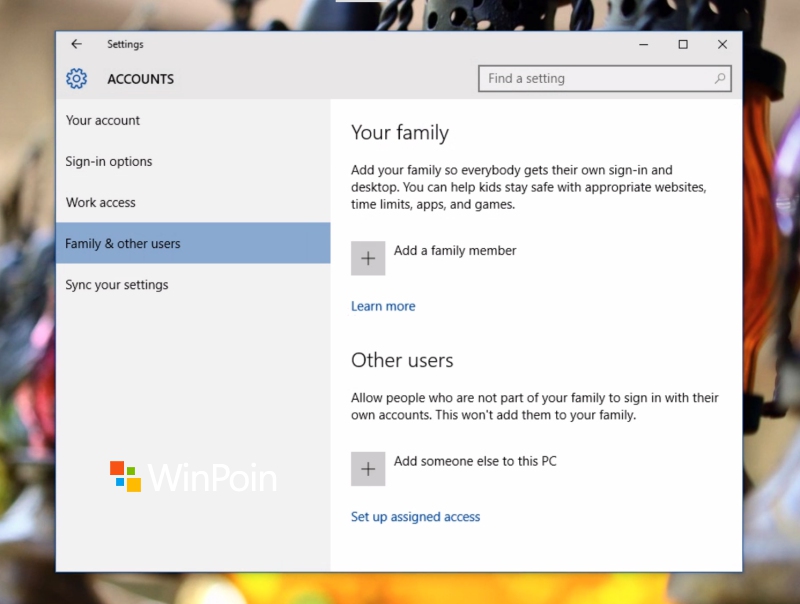
Buatkan account khusus untuk anak melalui Settings > Account > Family & other users > Add a family member.
Add a Child
Dalam opsi pilihan account, pilih Add a child sebagai tipe account anak.

Setelah itu kau tinggal menentukan memasukkan account email anak (untuk login online), atau kalau ingin belum mempunyai email, klik saja The person who I want to add doesn’t have an email address, kemudian daftarkan email anak.

Setelah itu kau tinggal masukkan saja security informasi melalui no handphone atau alternate email.

Amankan Anak
Setelah itu pilih account anak dan klik manage family settings online.
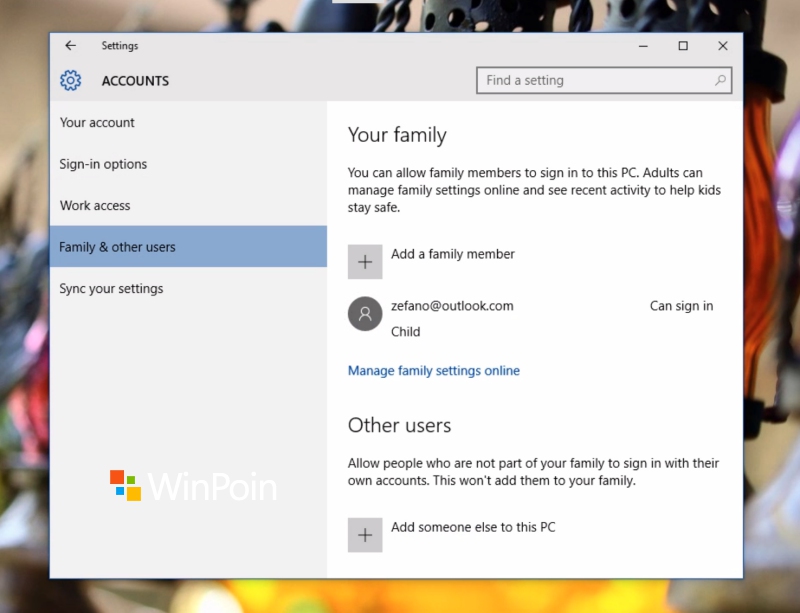
Kamu akan dibawa ke pengaturan online, dan disini kau harus login ke account Microsoft kamu.
Ada banyak opsi pengaturan yang dapat kau amankan, misalkan saja web browsing, apps & game, sampai waktu / durasi maksimal anak dapat menggunakan PC.


Kamu juga dapat meminta dikirimkan report kegiatan anak di PC secara rutin seminggu sekali.

Kamu juga dapat melihat kegiatan mereka kapan saja secara online di halaman tersebut.
Itulah salah satu fitur Family Safety di Windows 10 yang dapat kau manfaatkan untuk melindungi anak dari pengaruh negatif dunia maya. Memang penggunaan fitur Parental Control ini tidak serta merta akan eksklusif menciptakan anak kondusif dan kebal dari pengaruh negatif tersebut. Pengawasan dan pendidikan dari orang bau tanah masih tetap diperlukan. Namun setidaknya penggunaan Family Safety ini dapat mempermudah orang bau tanah dalam mengatur kegiatan anak di PC berbasis Windows.
Sumber: https://winpoin.com/
0 Response to "Amankan Anak dari Bahaya Dunia Maya dengan Parental Control di Windows 10"
Post a Comment