Tips Menghemat Baterai di Windows 10
Windows 10 tiba dengan banyak sekali fitur baru. Fitur gres berarti kemampuan baru. Kemampuan gres berarti membutuhkan tenaga perhiasan yang lebih besar dari sebelumnya untuk menjalankan fungsi-fungsi tersebut.
Tidak sedikit yang merasa laptop atau tablet mereka yang sudah upgrade ke Windows 10 menjadi lebih boros baterainya. Berikut ini ialah beberapa tips untuk menghemat baterai pada perangkat Windows 10.
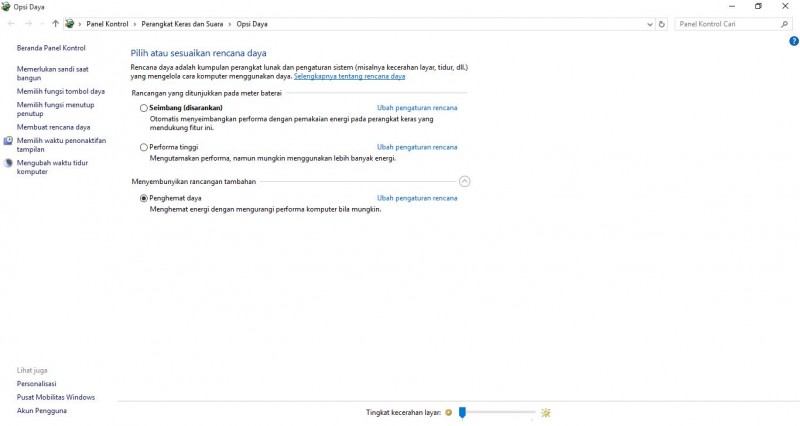
Power Saver Setting
Menggunakan pengaturan baterai ke “Balance” akan menyeimbangkan performa dengan penggunaan energi pada hardware. Pengaturan ini yang paling disarankan secara default alasannya ialah bisa menekan penggunaan daya tanpa mengorbankan performa. Namun jikalau ingin baterai perangkat lebih banyak, gunakan pengaturan Power Saver. Untuk mengaktifkannya, buka Control Panel – Hardware and Sound – Power Option.
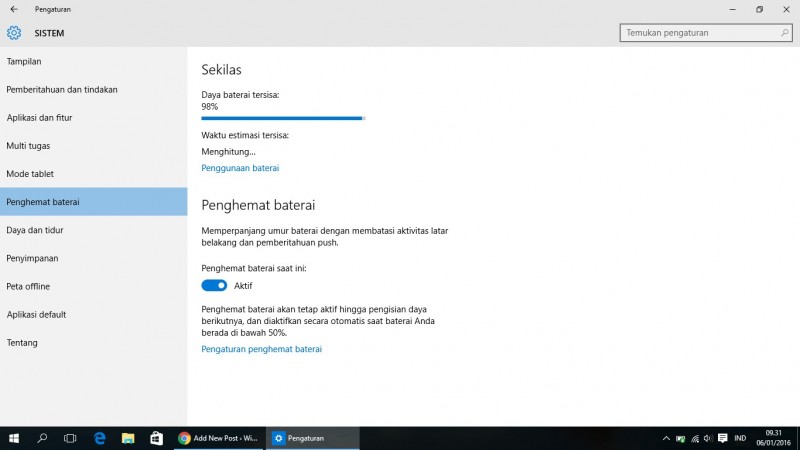
Battery Saver
Cara paling simpel dan gampang ialah dengan memakai pengaturan penghemat daya. Battery Saver dan Power Saver dalam Windows 10 berada dalam daerah yang berbeda. Bila Power saver ada di Control Panel, Battery Saver ada di sajian settings Windows 10. Untuk mengaktifkan Battery Saver, buka Setting – System – Battery Saver.
Turunkan Brightness
Menurunkan kecerahan layar berarti lebih sedikit daya yang akan digunakan. Ada banyak cara untuk menurunkan kecerahan layar. Bisa dari kombinasi tombol FN dan F6 / F7 (kombinasi tergantung masing-masing laptop), lewat Control Panel, lewat Setting, lewat Windows Mobility Center, atau lewat Notification Center. Saya lebih suka memakai shortcut tombol FN dan F6/F7 alasannya ialah lebih cepat dan mudah.
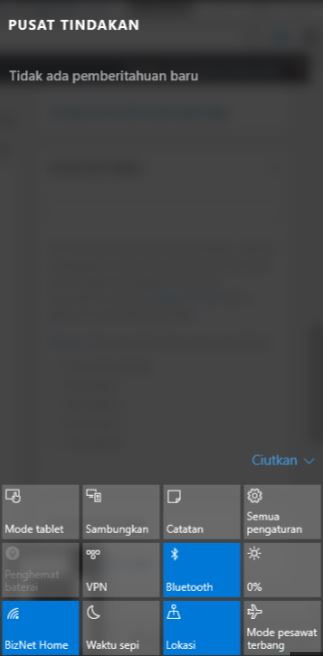
Dua cara itu ialah cara termudah tanpa harus kehilangan fungsionalitas perangkat. Namun jikalau masih menghemat daya dengan mengorbankan sedikit fungsionalitasnya, bisa memakai beberapa tips ini.
- Matikan Bluetooth (Bisa dari notification center).
- Matikan Wifi (Bisa dari notification center).
- Airplan Mode (Bisa dari notification center).
- Ubah tema, warna, dan wallpaper ke warna gelap. (Setting – Personalize).
- Matikan semua visual effect (Control Panel – Ketikan “Visual Effect” pada search – Pilih “Adjust for the best performance”).
- Hapus semua aktivitas yang tidak terpakai.
- Pastikan Windows kau selalu up-to-date dari Windows Update
Sekarang, Windows kau sudah lebih ekonomis baterai. Ada saran lain?
Sumber: https://winpoin.com/
0 Response to "Tips Menghemat Baterai di Windows 10"
Post a Comment