Inilah Cara Melihat Detail Informasi dari File ISO Windows

Disaat kau telah mendownload sebuah ISO Windows dari Internet. Terkadang nama dari file ISO tersebut tidak menerangkan versi Windows, edisi, build, bahasa, dll.
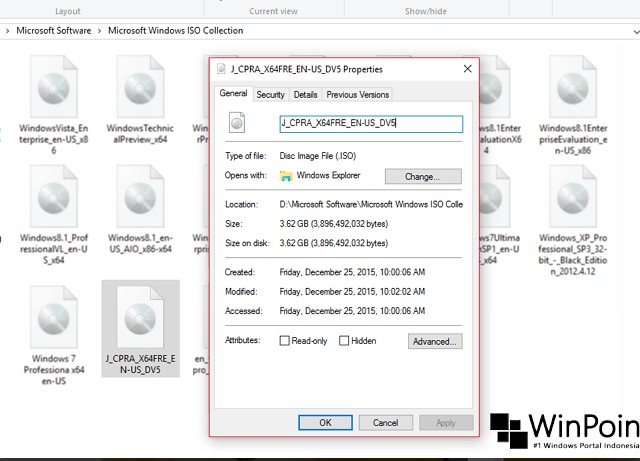
Contohnya menyerupai yang saya tunjukan diatas, berkas ISO yang berjulukan “J_CPRA_X64FRE_EN-US_DV5” tidak menerangkan warta ISO secara detail. Nah pada artikel kali ini saya akan menunjukkan sedikit trik supaya sanggup mengetahui warta dari sebuah berkas ISO secara detail.
Pertama yang harus kau lakukan ialah Mount ISO tersebut, lalu buka folder “sources” dan cari file “install” sanggup “install.wim” atau “install.esd” dan supaya lebih mempermudah pencarian kau sanggup mempetakannya menurut size terbesar, maka secara otomatis file tersebut akan muncul di paling atas.
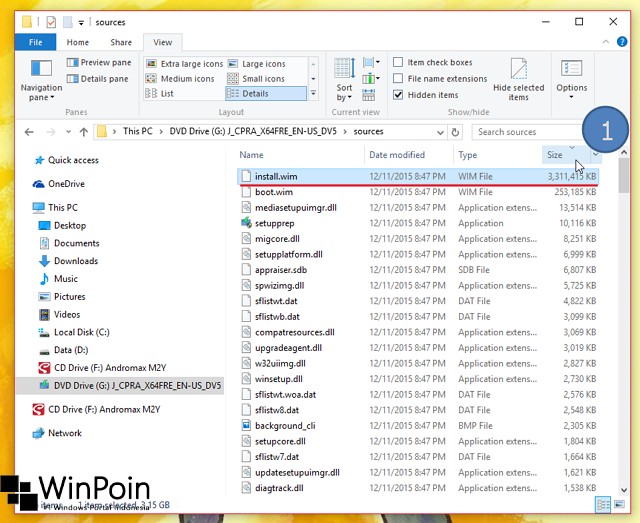
Secara garis besar tidak ada perbedaan antara install.wim dan install.esd hanya saja install.esd itu dikompresi ukurannya dan terenkripsi.
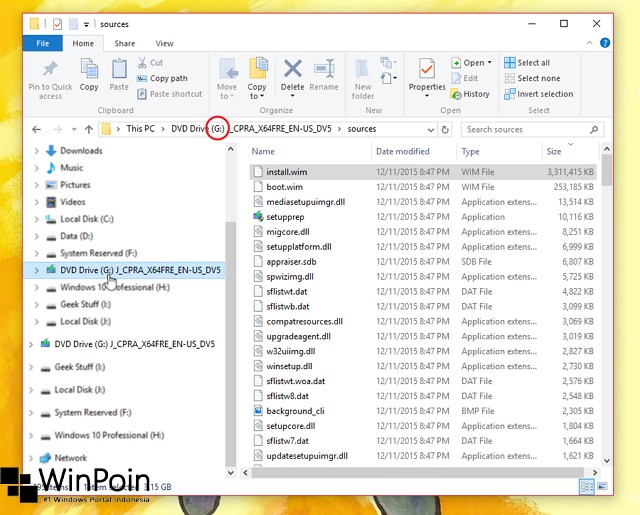
Setelah mengetahui file ISO tersebut memiliki install.wim atau install.esd. Arahkan kusor ke address kafe untuk melihat letter drive yang dipakai ISO dikala dimount, ini penting gara nantinya menunjukkan perintah ke arah path folder yang benar. (Disini letter drive saya ialah G:\)
Kemudian buka Commandprompt dengan role sebagai administrator, sesudah itu jikalau ketahui bahwa file ISO tersebut berisi install.wim maka perintahnya adalah.
DISM /Get-WimInfo /WimFile:G:\sources\install.wim /index:1 Tetapi jikalau berisi install.esd, maka perintahnya adalah.
DISM /Get-WimInfo /WimFile:G:\sources\install.esd /index:1 *Disini file ISO Windows 10 Professional Insider Preview Build 11082 (Redstone1) yang berisikan install.wim*
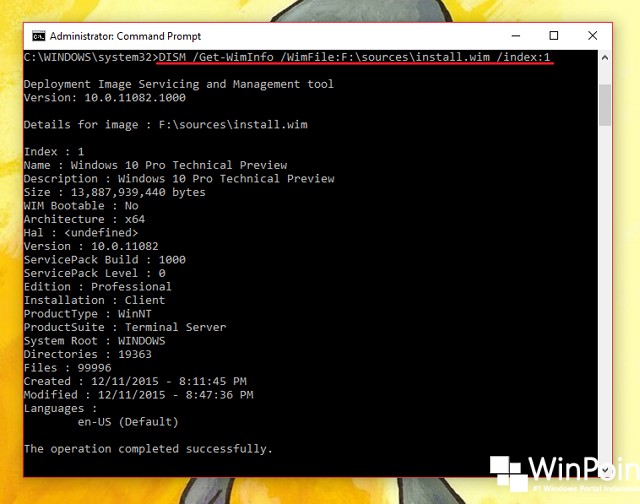 Dengan begitu akan muncul tampilan warta mengenai berkas ISO secara lengkap mulai dari nama, deskripsi, versi build, edisi, bahasa, dll.
Dan bagi kau yang memiliki ISO Windows AIO (All-in-One), kau tetap sanggup melihat masing-masing dari image yang ada didalamnya dengan cara merubah perintah terakhir yakni “/index:1” dengan angka lainnya, sesuai dengan jumlah image yang terdapat didalamnya.
Misalnya disini saya memakai Windows 8.1 AIO 8in1 dengan kata lain ada 8 Index didalamnya. Sebagai teladan jikalau ingin melihat index 7 maka perintah yang diketikan adalah.
DISM /Get-WimInfo /WimFile:G:\sources\install.esd /index:7 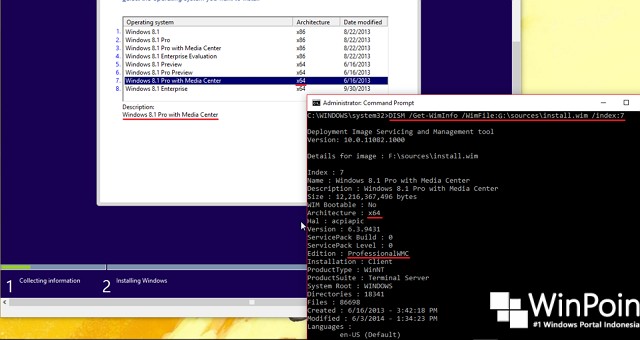
Output perintah yang dihasilkan juga sesuai dengan apa yang ada di index pada dikala pemilihan installasi Windows 8.1 AIO. Tips ini juga sanggup kau aplikasikan pada ISO Windows 10, 8, 7 dan Vista dan perintah DISM ini hanya sanggup dijalankan minimal pada Windows 8.1 Update 1.
Nah itu ia cara untuk mengetahui warta berkas ISO Windows yang kau miliki, ikuti terus WinPoin untuk tips dan tutorial lainnya. Thanks a lot Guys! :D
Sumber: https://winpoin.com/
0 Response to "Inilah Cara Melihat Detail Informasi dari File ISO Windows"
Post a Comment