Cara Share Folder di VMware Virtual Machine
Ketika kau membuat virtual machine memakai VMware, secara default VM tersebut akan terisolasi dari sistem utama di komputer kita. Folder dan drive di virtual machine tersebut juga terpisah dari komputer kita.
Tetapi bagi kau yang ingin lebih gampang mengakses file di komputer utama melalui VM, atau menyimpan file di VM eksklusif ke folder di OS komputer utama, maka menciptakan share folder di VMware menjadi jawabannya.
Cara membuat share folder di VMware sangatlah mudah, kau tinggal pilih saja virtual machine yang kau ingin tambahkan share folder kedalamnya > klik kanan > settings

Pilih tab Option > Shared Folders > pilih always enabled > klik browse > pilih folder yang ingin di share. Kamu juga dapat eksklusif menentukan drive partisi sekaligus.
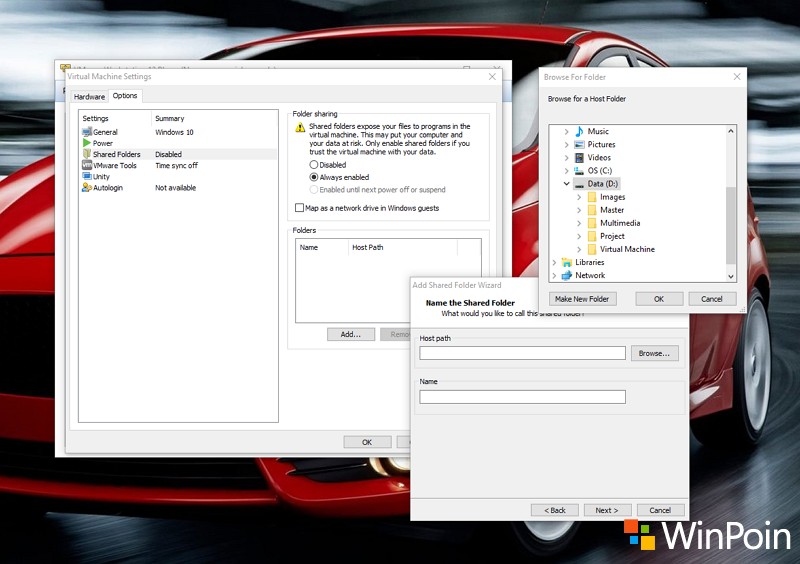
Jika sudah, beri nama shared folder tersebut

Pastikan Enable this share kau centang
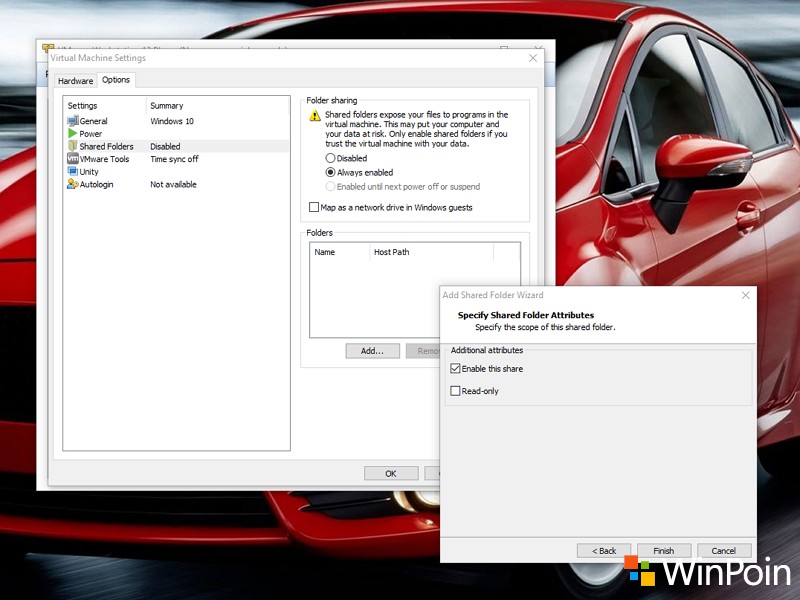
Pastikan pula Always enabled terpilih
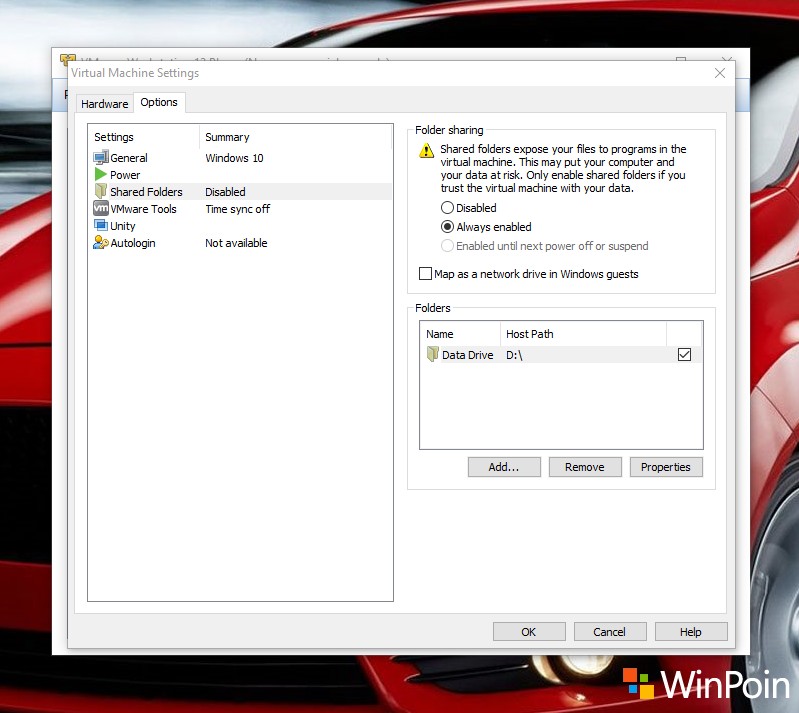
Kini drive / folder di komputer utama yang sudah kau pilih bakal dapat diakses eksklusif dari dalam virtual machine. File yang kau simpan disana melalui virtual machine juga dapat eksklusif kau saluran di komputer utama.
Di virtual machine, kau dapat mengakses shared folder / shared drive tersebut di Network > vmware-host > Shared Folders

Itulah cara share folder di VMware. Praktis sekali bukan?
Pastikan kau tidak melewatkan juga tutorial VMware lainnya dalam seri WinPoin Academy: Jago VMware dalam 30 Hari.
0 Response to "Cara Share Folder di VMware Virtual Machine"
Post a Comment