Cara Pin Website di Firefox, Chrome dan Internet Explorer, ke Start menu pada Windows 10

Pada start sajian di Windows 10, kau sanggup pin/menyematakan semoga mempercepat kanal ke aplikasi yang bersangkutan, menyerupai Modern apps, file, folder, sampai website. Nah untuk pin website sendiri, mudahnya kau sanggup memakai browser terbaru sekaligus bawaan Windows 10 yakni Microsoft Edge untuk melakukannya.

Lalu bagaimanakah untuk browser lain menyerupai Firefox, Google Chrome, atau Internet Explorer??, berikut ini beliau caranya!
Pertama yang perlu kau lakukan yakni membuka website yang kau ingin pin ke start menu, pastikan halaman telah terload sepenuhnya, kemudian buat shortcutnya di Desktop dengan cara yang sama pada semua browser. Akan saya berikan sedikit demonstrasinya pada Firefox, Chrome dan IE.


Setelah shortcut link tersebut muncul di desktop, klik kanan kemudian klik ‘Copy‘.

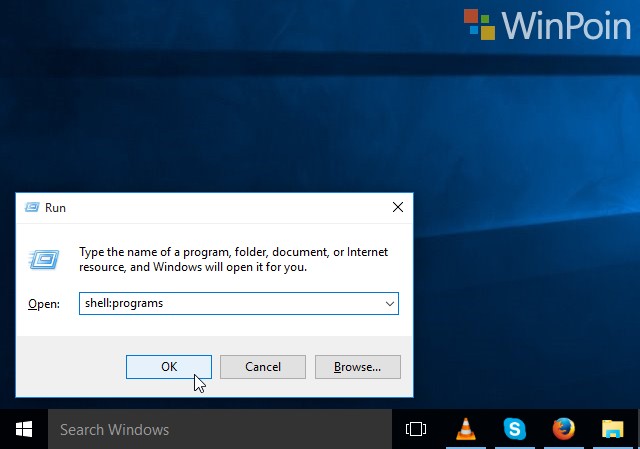
Kemudian buka kotak RUN (WinKey + R), ketikan ‘shell:programs‘.
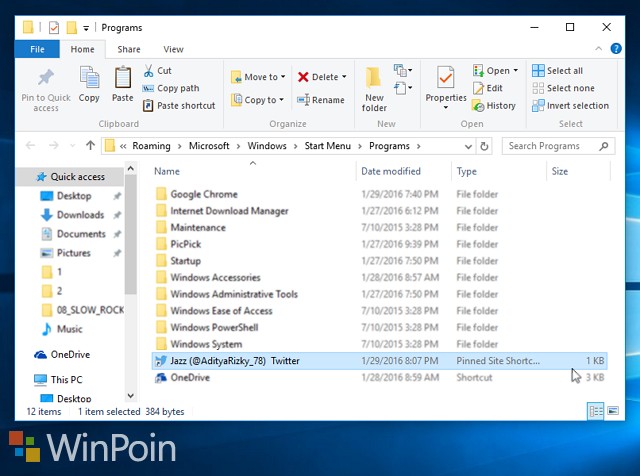
Ketika jendela explorer terbuka, paste (CTRL + V) Shortcut link yang tadi kita copy, balasannya akan menyerupai ini.
Setelah itu buka Start sajian – All apps, akan muncul Shortcut link yang barusan kita buat. Untuk pin ke start menu, klik kanan kemudian pilih ‘Pin to start‘. Dengan begitu maka Shortcut link tersebut akan muncul di tile start menu.

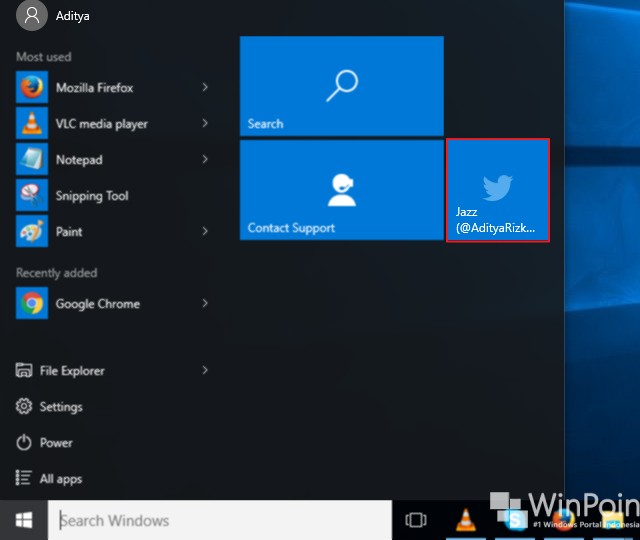
That’s it! ;)
Sumber: https://winpoin.com/
0 Response to "Cara Pin Website di Firefox, Chrome dan Internet Explorer, ke Start menu pada Windows 10"
Post a Comment