Cara Mengganti Nama Sistem Operasi pada Boot Menu di Windows 10

Ketika kau menginstall lebih dari 1 sistem operasi pada suatu laptop atau yang lebih dikenal dengan istilah ‘Dualboot‘, akan muncul boot options dikala sistem pertama kali dihidupkan. Tetapi sayangnya opsi tersebut hanya sebatas nama dari versi Windows yang digunakan.
Misalnya pada kasus saya, menginstal 2 OS Windows 10 dengan edisi yang berbeda yakni Professional dan Enterprise LTSB pada boot options hanya memunculkan goresan pena ‘Windows 10’ untuk kedua ospi tersebut (Seperti pada gambar diatas). Ini tentunya sanggup memunculkan sedikit kebingungan alasannya yaitu tidak tahu edisi apa yang akan kita jalankan, lain ceritanya jikalau menginstal versi Windows yang berbeda mungkin kita masih sanggup mengetahuinya. Karena itu nah, kali ini aku akan menunjukkan cara untuk mengganti nama OS pada boot sajian di Windows 10.
Pertama buka Command prompt as Administrator, sehabis terbuka ketikan perintah berikut.
bcdedit
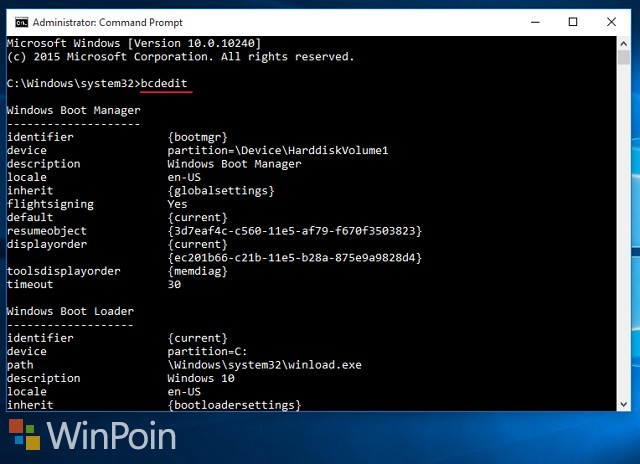
Selanjutnya pilih mana yang ingin kau ganti nama bootnya. Pastikan kau memilihnya dengan benar dengan cara memperhatikan pada bab ‘device‘ dan ‘osdevice‘ samakan dengan partisi yang ada pada Explorer. Jika sudah pastikan kau mencopy/catat pada bab ‘idenfitier‘ Guid. Dan perlu diingat setiap GUID akan berbeda-beda jadi pastikan kau mengcopynya dengan benar, disini nomor GUID aku yaitu {ec201b66-c21b-11e5-b28a-875e9a9828d4}.
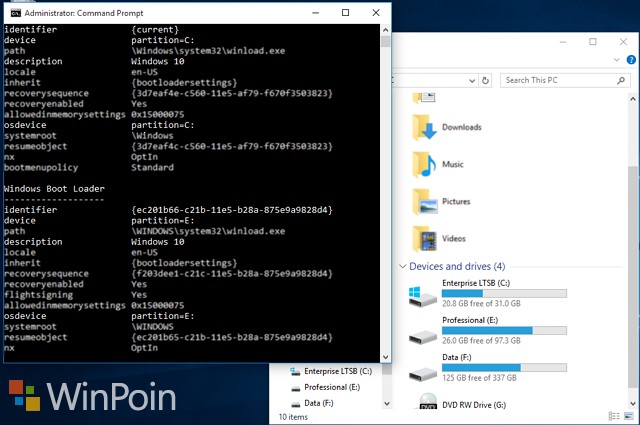 Setelah mendapat GUIDnya, ketikan perintah berikut.
bcdedit /set {GUID kamu} description "Nama gres OS" Ganti pada bab ‘GUID kamu’ dengan GUID yang kau copy sebelumnya dan “Nama gres OS” dengan Nama OS yang kau inginkan, sebagai teladan aku disini ingin menggantinya dengan nama “Windows 10 Professional” maka perintah yang diketikan adalah.
bcdedit /set {ec201b66-c21b-11e5-b28a-875e9a9828d4} description "Windows 10 Professional" 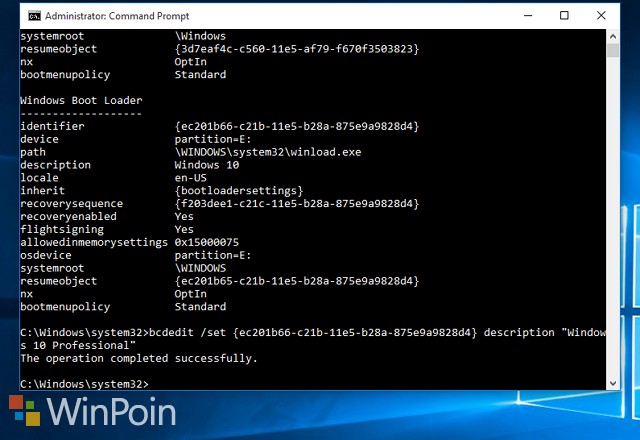
Maka dengan begitu nama pada boot options akan bermetamorfosis “Windows 10 Professional“, untuk memastikannya kau sanggup menjalankan kembali perintah “bcdedit” kemudian lihat pada bab ‘description‘.
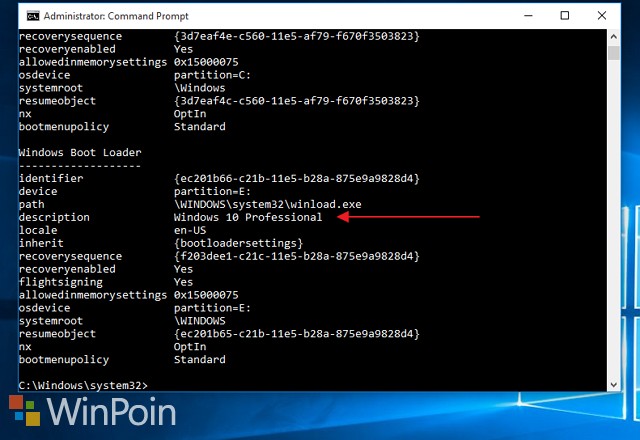 Atau kau juga sanggup eksklusif reboot system untuk melihat perubahannya pada boot options.

Nah itu beliau cara untuk mengubah nama OS di boot sajian pada Windows 10, stay tuned ya di WinPoin untuk tutorial Windows 10 lainnya ;)
0 Response to "Cara Mengganti Nama Sistem Operasi pada Boot Menu di Windows 10"
Post a Comment