Cara Membuat System Recovery Image di Windows 10
Setelah sebelumnya saya membahas wacana System Restore, yang merupakan salah satu opsi untuk melaksanakan troubleshooting ketika mengalami duduk kasus pada Windows 10. Namun terkadang System restore sering mengalami kegagalkan kalau duduk kasus yang ditimbulkan bekerjasama dengan Virus, kalau hal itu terjadi maka opsi lain yang sanggup kau pilih ialah dengan memakai Recovery Image.
System Recovey Image sendiri ialah metode yang dipakai untuk membackup seluruh data pada suatu partisi. Makara ketika sistem mengalami duduk kasus yang serius, maka Recovey Image sanggup menjadi solusinya alasannya prosesnya cepat.
Untuk itu kali ini WinPoin akan menunjukkan langkah-langkah untuk menciptakan System Recovey Image di Windows 10.
Pertama buka Control Panel, kemudian klik ‘Backup and Restore (Windows 7)‘.

Lalu pada bab pojok kiri atas, klik ‘Create a system image‘.

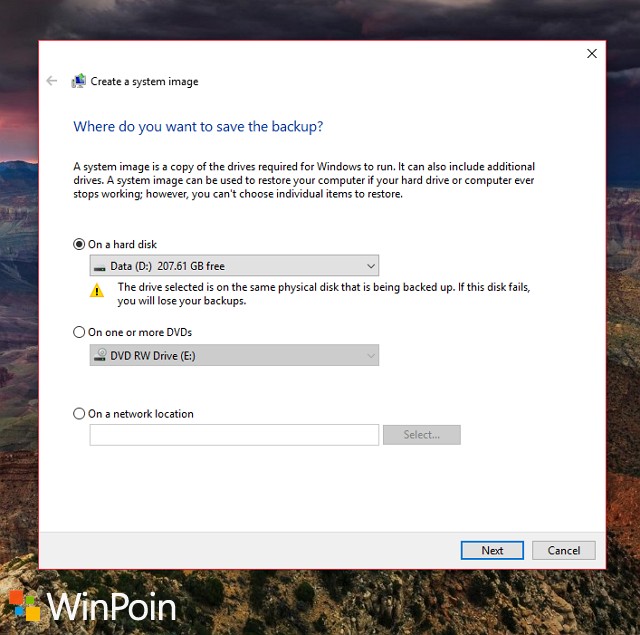
Lalu selanjutnya untuk menentukan dimana System Image tersebut akan disimpan kau diberikan 3 pilihan, yakni.
- On a Hardisk : Menyimpannya di partisi lain (namun masih physical drive yang sama) atau dengan memakai media eksternal menyerupai HDD eksternal.
- On one or more DVDs : Menyimpannya disatu atau lebih DVD.
- On a Network Location : Menyimpannya pada suatu jaringan network, misalnya menyerupai server atau client lain pada jaringan yang sama.
Pilih salah satu diantarnya, disini saya menentukan opsi ‘On a Hardisk‘. Jika sudah klik Next.
Terakhir sebelum dilakukannya proses backup. Akan diberikan total besar size yang akan dipakai Image serta drive mana saja yang akan ter-backup. Klik ‘Start backup‘ untuk memulai proses.

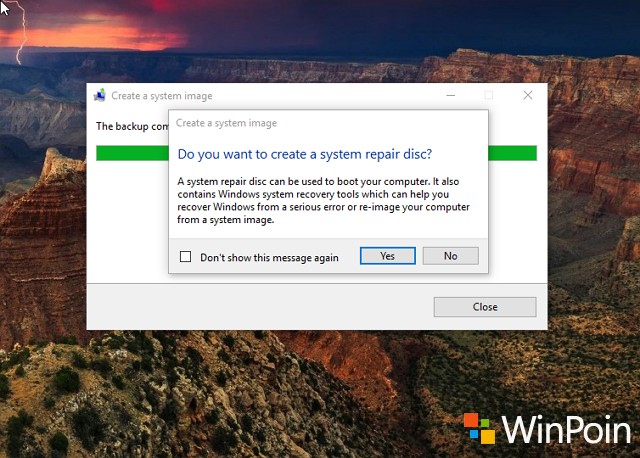
Proses backup akan berlangsung selama 30 sampai 40 Menit atau lebih, tergantung dari total size System Image yang dibackup. Setelah proses backup selesai, akan muncul opsi untuk menciptakan ‘System Repair Disc‘. System repair disc sendiri ialah menciptakan recovery dengan media CD/DVD, yang dipakai untuk boot ke System Recovery Options untuk merecovery sistem. Karena ketika ini kau tidak membutuhkan opsi tersebut, jadi pilih saja ‘No’.
Dan dengan begitu maka proses Backup Image telah selesai. Hasilnya sanggup kau lihat pada lokasi dimana folder Image backup (WindowsImageBackup) disimpan.

Untuk size dari folder WindowsImageBackup (57.7GB) sendiri memang besar dan hampir sama dengan ukuran Image Drive aslinya (62.1GB) ini alasannya proses full backup hanya dengan compresi standard, sehingga nantinya proses restore image akan menjadi lebih cepat.

That’s it! :D
Sumber: https://winpoin.com/
0 Response to "Cara Membuat System Recovery Image di Windows 10"
Post a Comment