Cara Melakukan System Restore di Windows 10

Nah sesudah kemarin saya telah membahas langkah-langkah untuk menciptakan restore point guna untuk memulihkan keadaan sistem ke kondisi sebelum pembuatan restore point. Kali ini saya akan memperlihatkan langkah-langkah untuk melaksanakan system restore.
Pertama buka kotak RUN (WinKey+R) kemudian ketikan ‘SystemPropertiesProtection‘ untuk membuka System protection properties.

Setelah terbuka pilih ‘System Restore…‘ untuk membuka Wizard system restore.

Lalu untuk wizard pertama, klik next untuk melanjutkan proses.

Kemudian pilih Restore point yang akan kita gunakan untuk restore. Kamu sanggup klik ‘Scan for affected programs‘ untuk mengetahui, apa saja yang akan ter-restore kembali dan yang akan hilang dikala system restore dilakukan. Jika sudah pilih ‘Next’.

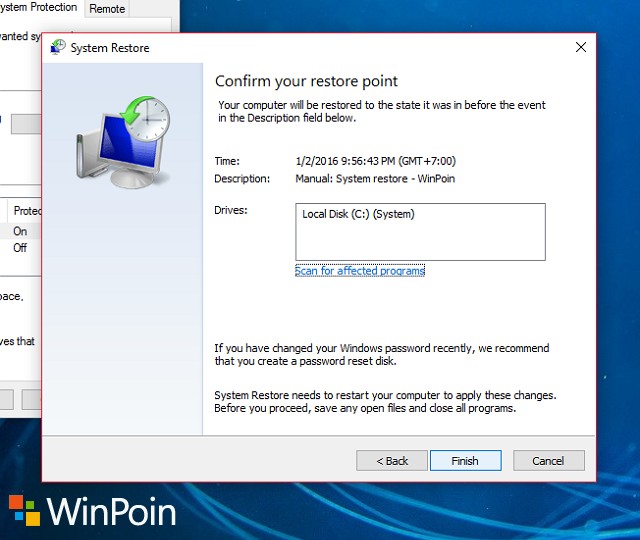
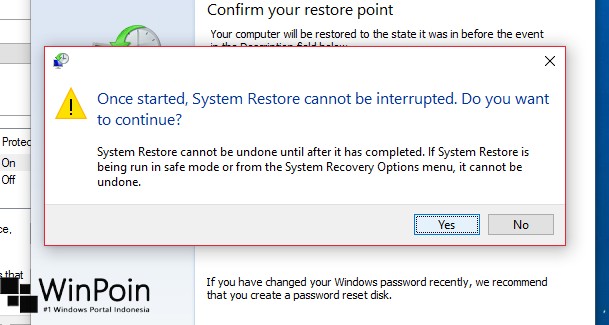
Setelah itu akan muncuk konfirmasi terakhir sebelum system restore dilakukan pilih ‘Finish‘ untuk memulai proses. dan erlu diketahui bahwa proses system restore tidak sanggup dibatalkan sampai prosesnya selesai, jadi sebelum melakukannya pastikan sudah menyimpan semua pekerjaan yang kau lakukan.
Kemudian sistem akan merestart dan proses pun dimulai, usang tidaknya tergantung dari besar kecilnya perubahan antara keadaan sistem yang kini dengan yang ada di sistem restore.

Setelah selesai, maka sistem akan login kembali dan muncul pop up yang menyatakan bahwa proses system restore telah berhasil.
 That’s It!
0 Response to "Cara Melakukan System Restore di Windows 10"
Post a Comment