Membuat Windows PC Lebih Ngebut dengan Intel Rapid Storage dan ExpressCache

Sudah tidak diragukan lagi kalo SSD mempunyai kecepatan yang jauh lebih tinggi daripada HDD konvensional. Secara performa, penggunaan energi, temperatur, bahkan kebisingan, sulit bagi HDD untuk sanggup mengalahkan SSD.
Namun salah satu hambatan terbesar untuk migrasi ke SSD yaitu duduk perkara harga yang masih sangat tinggi. Bayangkan saja HDD 500GB sanggup dibeli seharga 600 ribuan, sedangkan untuk SSD 500GB harganya masih 3 jutaan — sekitar 5x lebih mahal!
Tetapi ada solusi bagi kau yang ingin mencicipi performa SSD tanpa harus sepenuhnya migrasi ke SSD, yaitu melalui penggunaaan Intel Rapid Storage Technology ataupun ExpressCache.
Ini semacam teknologi hybrid HDD dan micro SSD, dimana kita tetap memakai HDD untuk menginstall OS, aplikasi, dan menyimpan storage — tetapi memakai micro SSD berkapasitas kecil dengan harga yang terjangkau untuk menyimpan cache software dan OS yang sering diakses.
Hasilnya, performa PC jadi meningkat pesat alasannya yaitu banyak sekali elemen sistem operasi dan software yang sering diakses bakal disimpan cache nya di SSD dan eksklusif diakses dari sana dikala digunakan.
Beberapa PC, laptop, ataupun hybrid 2-in-1 sudah banyak yang memakai HDD dan dilengkapi micro SSD, hanya saja banyak orang tidak mengetahui apa kegunaaan micro SSD berukuran kecil tersebut dan tidak memanfaatkannya. Ada juga malah yang hanya menggunakannya untuk komplemen storage saja.
Biasanya micro SSD ini ukurannya tidak terlalu besar, rata-rata hanya 24GB saja. Tetapi kapasitas tersebut sudah cukup untuk dipakai sebagai cache storage.
Berikut ini bedanya performa PC dikala memakai Intel Rapid Storage Technology ataupun ExpressCache, dibandingkan dengan dikala tidak menggunakannya:
Terlihat bahwa tanpa ExpressCache laptop mempunyai performa paling lambat, dengan ExpressCache jauh lebih cepat, dan dengan full SSD tentu saja yang paling cepat.
Hal yang sama juga sanggup kau lihat perbedaannya di video ini:
Disitu terlihat bahwa tidak hanya booting saja, tetapi performa dikala membuka dan memakai aplikasi jadi jauh lebih ngebut.
Untuk itu pastikan kalau ada micro SSD di laptop kamu, jangan disia2kan! Gunakan sebagai cache melalui Intel Rapid Storage Technology (IRST) ataupun ExpressCache.
Cara Mengaktifkan IRST dan ExpressCache

Disini WinPoin memakai Asus Transformer Book Flip TP500LB series sebagai materi tutorialnya. Laptop ini telah dilengkapi 500GB HDD 5400 RPM (yang tentu saja performanya sangat kurang untuk kebut-kebutan), tetapi menariknya telah dilengkapi juga 24GB micro SSD.

Dengan 24GB SSD yang nganggur secara default, rasanya kok mubazir banget nih SSD untuk dianggurin. Untuk itu risikonya WinPoin menggunakannya sebagai SSD cache storage dengan ExpressCache.

Caranya cukup mudah. Pertama download dulu Intel Rapid Storage Technology (IRST) yang sesuai dengan sistem dan OS kamu
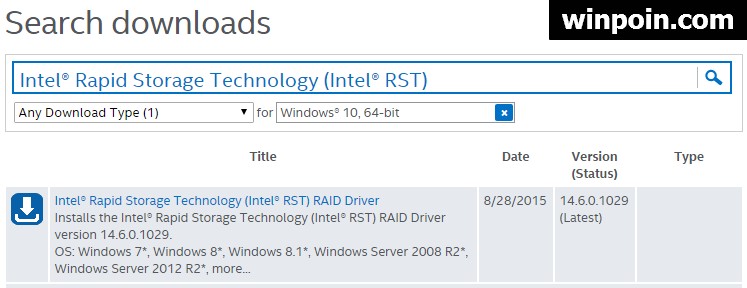
Setelah itu download ExpressCache dari halaman official vendor kamu. Biasanya kalo laptop sudah dilengkapi micro SSD, bakal ada installer ExpressCache yang sanggup didownload di situs official mereka. Karena WinPoin pake ASUS, maka eksklusif download dari situs ASUS.
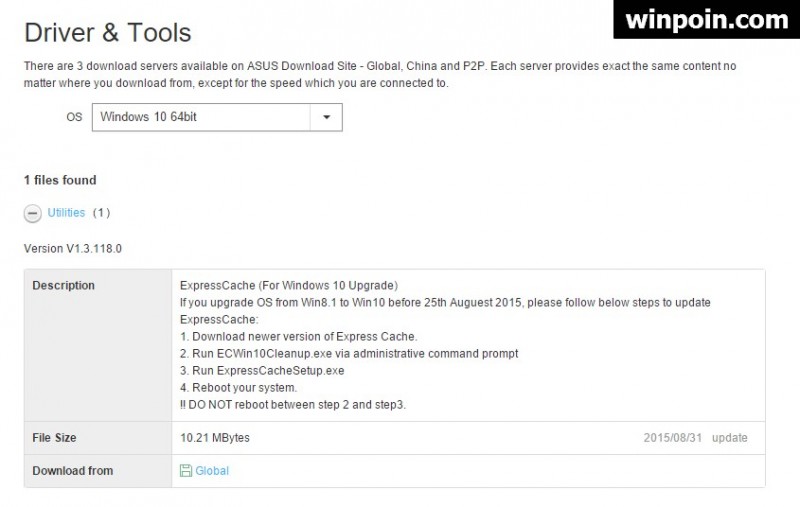
Setelah semua selesai terdownload, eksklusif saja install IRST dan ExpressCache. Restart PC setiap selesai proses instalasi.

Sebenarnya kalau laptop kau support RAID, maka ExpressCache tidak diperlukan. Makara kau tinggal install IRST, kemudian ubah SATA Mode di BIOS ke RAID, dan aktifkan fitur Accelerate di IRST.
Tetapi alasannya yaitu laptop WinPoin tidak support RAID, maka kita memakai ExpressCache yang sanggup berjalan tanpa RAID.
Oke sesudah IRST dan ExpressCache terinstall, saatnya kita nge-mount SSD tersebut sebagai storage cache. Ini membutuhkan sedikit ubek2 melalui CMD, tetapi tidak terlalu sulit kok.
Buka CMD as admin

Ketikan command ini secara berurutan untuk menyiapkan SSD sebagai cache storage
- diskpart
- list disk
- select disk # (ubah # dengan nomor disk SSD kamu)
- clean
- exit

SSD telah siap di mount untuk cache storage. Pertama cek dulu apakah ExpressCache sudah otomatis nge-mount atau tidak. Masih tetap di CMD as admin, navigasikan ke folder dimana ExpressCache terinstall. Di laptop kita, terinstallnya di C:\Program Files\Condusiv Technologies\ExpressCache\
Untuk itu eksklusif navigasikan kesana dengan command cd C:\Program Files\Condusiv Technologies\ExpressCache\

Lalu cek dengan mengetikkan ECCmd -info
Kalau keterangannya masih HFS volume not mounted, maka perlu kita mount dulu secara manual.
Caranya matikan dulu service ExpressCache dengan buka Run (Win + R) > ketikkan services.msc > Enter > cari ExpressCache > klik kanan Stop

Lalu di CMD, ketikkan ECCmd -partition # (ubah # dengan nomor disk SSD kau tadi)
setelah selesai kembali ke window services, start services ExpressCache dan restart PC.
Setelah itu tinggal navigasi lagi ke CMD as admin ke folder ExpressCache menyerupai tadi, dan jalankan lagi command ECCmd -info. Jika ExpressCache sudah berjalan kau bakal mendapati status cache aktif menyerupai ini:

Sekarang SSD kau sudah berfungsi sebagai cache sistem, dan Windows PC kau bakal berjalan jauh lebih cepat dibandingkan sebelumnya. Hal yang paling terasa ada di proses booting dan membuka software-software yang sering kita gunakan yang jadi lebih responsif sesudah memakai SSD Cache.
Kombinasi diaktifkannya Fast Boot di BIOS / UEFI, Fast Startup di Windows 10, dan IRST / ExpressCache di microSSD bakal menciptakan laptop atau PC Windows kau jauh lebih ngebut dari sebelumnya.
Sangat mumpuni untuk nge-boost performance sembari menabung membeli full SSD untuk menggantikan hardisk konvensional yang berjalan lambat. Hihi..

0 Response to "Membuat Windows PC Lebih Ngebut dengan Intel Rapid Storage dan ExpressCache"
Post a Comment