Inilah Langkah Aman Untuk Update Driver di Windows
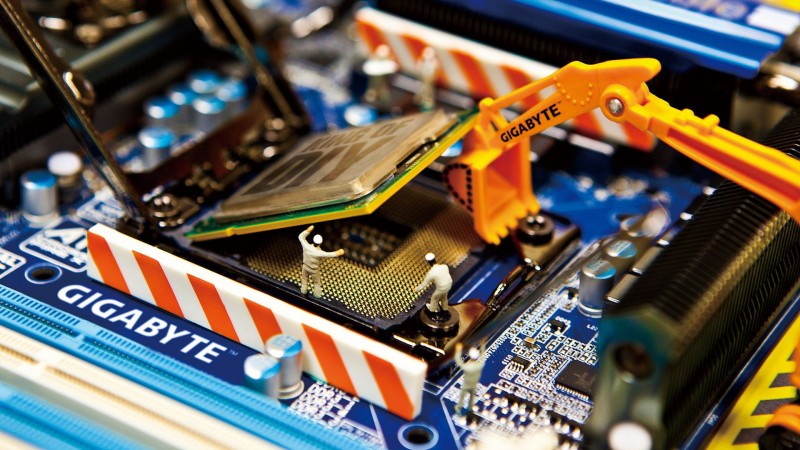
Apakah kau pernah takut untuk update driver komputer? Berdasarkan pengalaman mimin sendiri, pernah dulu sekali salah update driver dan kesannya si Windows jadi BSOD. Karena ketakutan inilah muncul software driver update utilities, itu pun belum niscaya dan lebih banyak junk ware yang diinstall ke komputer kamu. Lebih baik kau melaksanakan update driver dari Windows Update atau dari situs device manufacture. (Baca: Ternyata Inilah Orang Dibalik Pesan Error BSOD Windows)
Untuk kau yang belum tahu apa itu driver, WinPoin akan mengulasnya dengan singkat. Driver dari hardware yaitu software untuk menghubungkan hardware dengan Windows. Device manufacture menciptakan driver dan mungkin kau perlu menginstall versi terbaru dari device driver tersebut.
Apakah Update Driver Penting??
Pada dasarnya, mimin merekomendasikan kau untuk tidak sembarangan melaksanakan update driver kecuali memang diperlukan. Misalkan saja, driver untuk card reader built-in di komputer kau sanggup bekerja dengan baik, maka kau tidak perlu melaksanakan update driver untuk hardware tersebut. Bahkan saat manufacture merilis driver versi terbaru, mungkin kau tidak akan melihat perbedaannya. Tidak ada alasan untuk melaksanakan update driver ke versi terbaru, kalau semua hal yang ada di komputer kau sanggup bekerja dengan baik.
Tapi untuk kondisi tertentu, ibarat contohnya para gamer yang ingin driver grafisnya tetap update untuk memastikan kinerja grafis tetap baik dan menyesuaikan dengan game baru. Contoh lain lagi, mungkin kau perlu update driver kalau sistem operasi yang kau gunakan tidak mendukung driver usang tersebut sehingga device tidak sanggup digunakan.
Jika kau ingin update driver, pastikan untuk tidak memakai driver utilities. Dapatkan driver terbaru untuk device kau dari situs orisinil manufature device tersebut. Perlu kau ketahui juga, biasanya manufacture merilis driver secara individual lewat website mereka dan melalui Microsoft via Windows Update.
Update Driver Hardware Kamu dengan Windows Update
Misalkan saja kau memakai Windows 10, Windows Update akan secara otomatis mendownload dan menginstall driver terbaru untuk kamu. Pada Windows 8 dan Windows 7 bergotong-royong Microsoft juga menyediakannya lewat Windows Update, tapi Microsoft jauh lebih bernafsu pada Windows 10. Itu semua akan terjadi secara otomatis, Bahkan kalau kau menginstall driver secara manual, Windows akan secara otomatis menggantinya dengan versi terbaru kalau tersedia.

Karena semua terjadi secara otomatis, kau tidak perlu memakai driver utilities. Dengan Windows Update saja itu sudah cukup untuk mengatasi dilema kamu.
Pada Windows 8 dan Windows 7, driver muncul pada Windows Update sebagai optional update. Jika kau ingin mendapat driver terbaru, pastikan dengan membuka Windows Update, klik check for update, dan install semua yang tersedia untuk update driver.
Karena update driver tersedia di Windows Update, pastinya driver kondusif dipakai dan diinstall.
Update Driver Grafis
Untuk driver grafis, kau sanggup memakai tool di control panel untuk mengeceknya sebelum melaksanakan update. NVIDIA, AMD, dan bahkan Intel memperlihatkan control panel yang secara otomatis untuk mengecek dan mendownload driver grafis terbaru untuk kamu.
Hanya dengan membuka aplikasi NVIDIA GeForce Experience, AMD Catalyst Control Center, atau Intel Graphics Control Panel atau apapun yang ada di komputer kamu. Kamu akan sering melihatnya di System Tray dan kau sanggup mampu menemukannya di Start Menu.
Bahkan kalau kau memakai Windows 10, mungkin kau harus melaksanakan update secara manual. Windows 10 tidak akan secara otomatis melaksanakan update driver grafis, setiap NVIDIA atau AMD merilis versi terbaru. Update ini hanya benar-benar diharapkan untuk orang yang bermain game.
Gunakan Website Manufacture
Untuk driver lainnya, pergi ke website manufacture hardware yang kau gunakan. Jika kau mempunyai laptop atau desktop built-in, pergi ke website manufacture dan cari driver menurut model laptop atau desktop yang kau miliki. Dari situ kau sanggup mendownload driver untuk laptop atau desktop kamu.
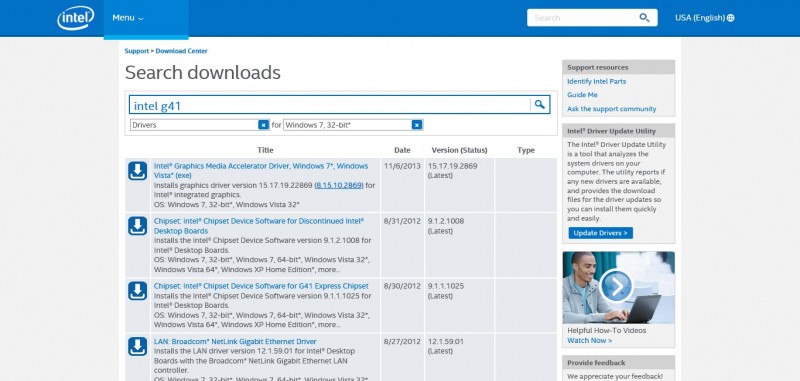
Ini juga merupakan kawasan dimana kau menemukan update firmware BIOS dan UEFI, tapi mimin merekomendasikan untuk tidak menginstall update terbaru dari BIOS atau UEFI. (Baca: Cara Mengetahui Komputer Kamu Pake BIOS atau UEFI)
Jika kau memakai PC rakitan, kau mungkin harus mendownload driver dari setiap web menurut merek hardware yang kau gunakan. Misalkan saja, pergi ke website motherboard manufacture, cari menurut model motherboard untuk menemukan driver motherboard. Ulangi proses tersebut untuk setiap hardware yang terpasang di komputer rakitan kamu.
Tapi untuk kau yang memakai Windows 10, secara otomatis ia akan menjaga driver kau tetap up-to-date. Untuk update driver lainnya, kau sanggup dengan gampang menyidik website manufacture kalau ada update.
Sumber: https://winpoin.com/
0 Response to "Inilah Langkah Aman Untuk Update Driver di Windows"
Post a Comment