Cara Pin Website Favorit Kamu ke Start Menu Windows 10 — Tips #45
Apakah kau punya beberapa website favorit yang rutin kau kunjungi setiap hari? Kenapa tidak di pin saja di Start Menu Windows 10 untuk memudahkan ketika kau ingin mengaksesnya?
Di seri Windows 10 Tips kali ini kita akan berikan bagaimana cara pin website favorit kau ke Start Menu Windows 10.
Microsoft Edge
Jangan heran kalo Microsoft Edge eksklusif punya fitur terintegrasi untuk melaksanakan hal ini, secara ia memang browser buatan Microsoft yang eksklusif terintegrasi dengan Start Menu di Windows 10.
Untuk pin website favorit kau ke Start Menu melalui Microsoft Edge, cukup buka website tersebut > settings > Pin this page to Start.

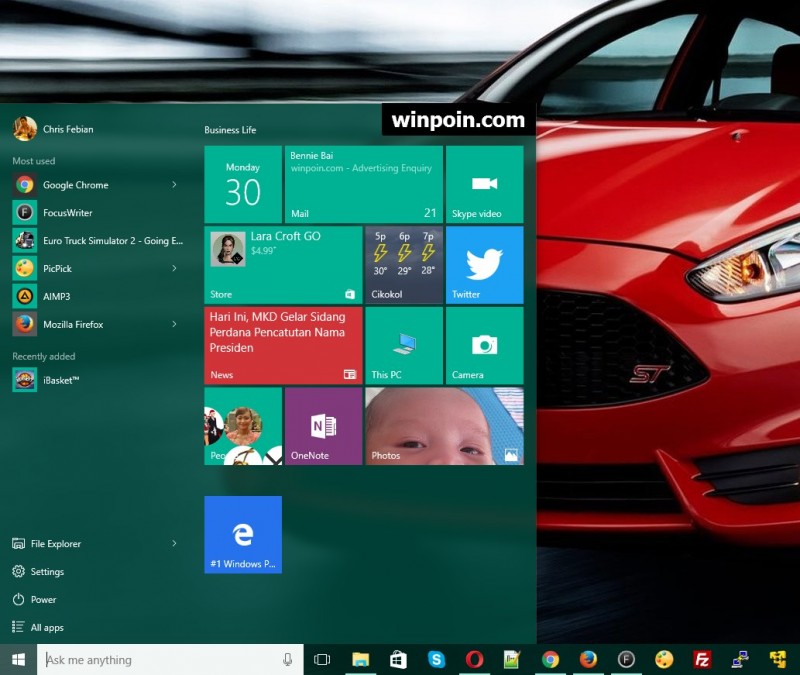
Setelah itu kau akan mendapati shortcut untuk website tersebut terpasang di Start Menu Windows 10 kamu.
Firefox dan Chrome (via Shortcuts)
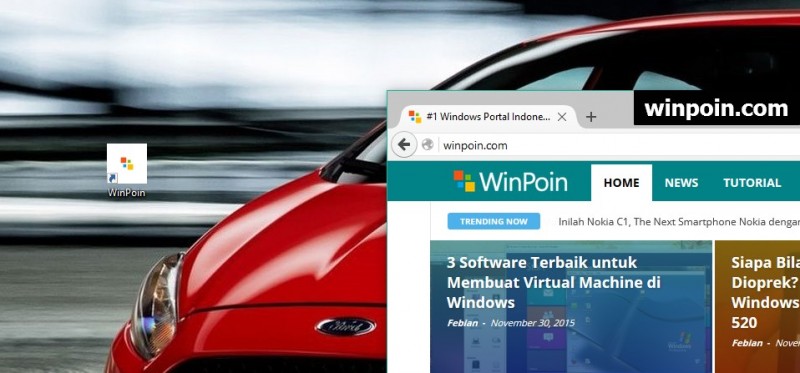
Jika kau memakai browser Firefox atau Chrome, maka kau tinggal buka saja situs yang ingin kau pin. Lalu geser (drag) icon disebelah address kafe ke desktop.

Setelah itu kau sanggup rename dulu shortcut tersebut.
Lalu buka Run (Win + R) > ketikkan shell:programs > Enter > copy dan paste shortcut web tadi ke folder tersebut


Icon shortcut web bakal muncul di App List Start Menu, sekarang kau tinggal klik kanan > Pin to start

Shortcut web favorit kau bakal eksklusif muncul di tiles Start Menu

Internet Explorer (via Shortcuts)
Caranya hampir sama dengan Firefox dan Chrome diatas, bedanya untuk menciptakan shortcut di Internet Explorer tidak dilakukan dengan drag icon di sebelah address bar, melainkan dengan klik kanan > create shortcut.
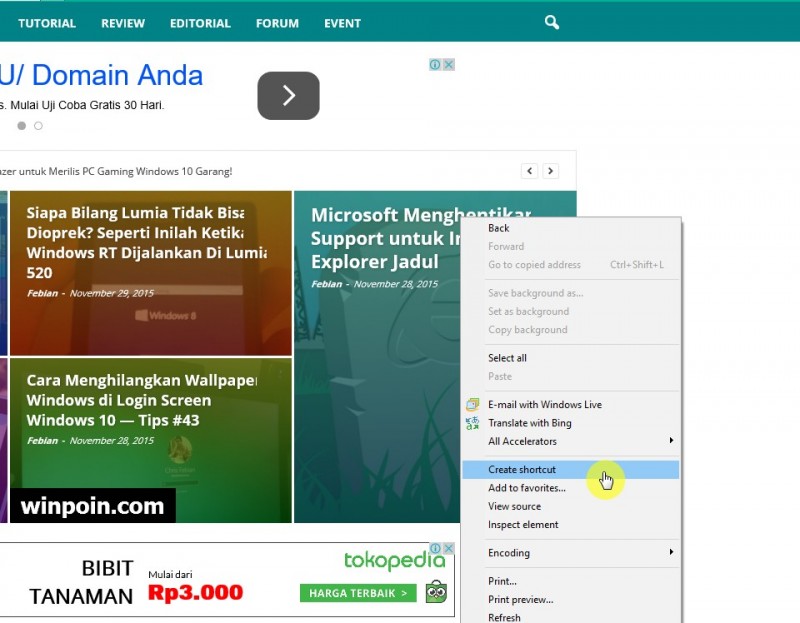
Selebihnya prosesnya sama persis menyerupai cara di Firefox dan Chrome, yaitu copy dan paste shortcut tersebut ke folder yang dibuka melalui command shell:programs di Run
Chrome (via Chrome Apps)
Selain sanggup nge-pin web via shortcut, khusus untuk browser Chrome kau juga sanggup melakukannya via Chrome Apps. Untuk melakukannya kau tinggal buka aja website yang ingin kau pin melalui Chrome > Settings > More tools > Add to taskbar

Kamu tinggal memasukkan nama Chrome Apps sesuai keinginan. Kamu juga sanggup mencentang Open as window atau tidak. Jika kau pilih Open as window, maka nanti website akan terbuka di window tersendiri layaknya sebuah aplikasi. Tetapi kalau tidak maka website akan terbuka di browser layaknya shortcut.

Setelah itu kau tinggal search saja WinPoin di search bar, dan klik kanan WinPoin > Pin to Start
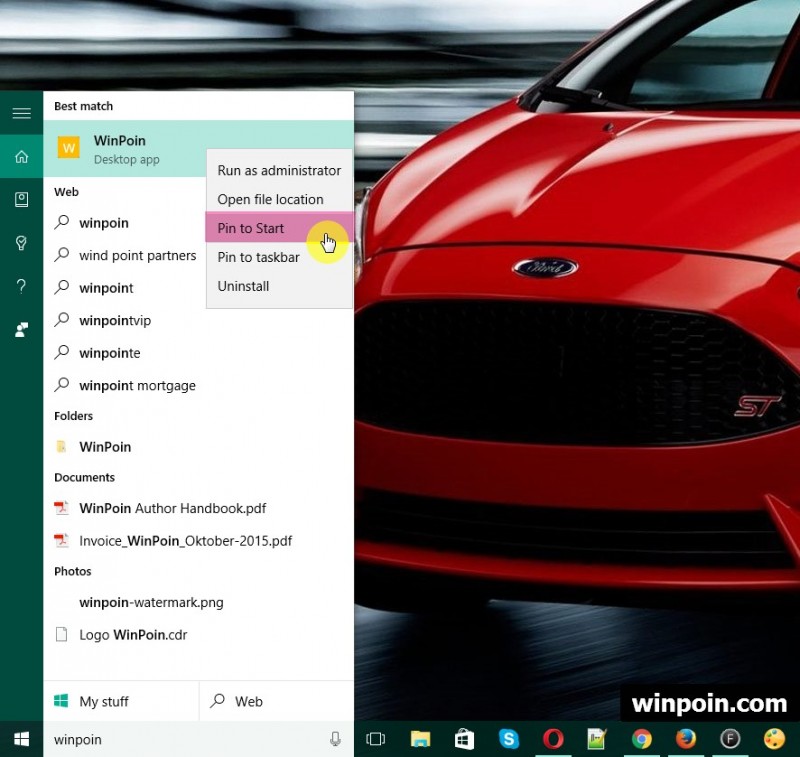
NB: Ganti nama WinPoin dengan nama Chrome Apps yang kau buat.
Itulah cara pin website favorit kau ke Start Menu semoga sanggup mengaksesnya dengan lebih cepat.
Kamu sanggup mengumpulkan shortcut web favorit tersebut ke group start hidangan tersendiri, jadi begitu mulai browsing-browsing, tinggal klik saja dan website tersebut akan eksklusif terbuka.
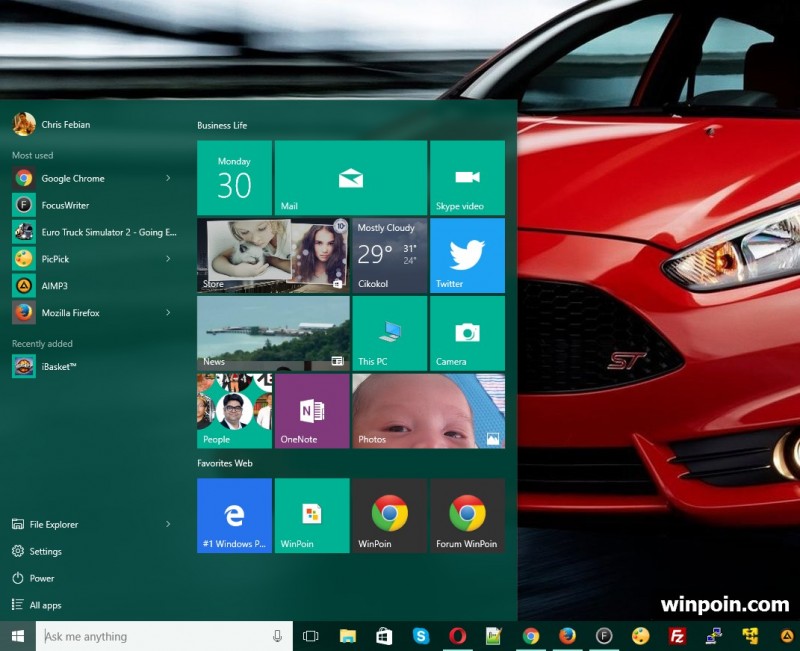
Satu hal yang kurang..seandainya ada opsi di tiles Start Menu untuk sanggup mengubah icon dan nama dari tiles tersebut, maka semua sanggup kita atur semoga tampilannya lebih bagus dari tampilan defaultnya. Tetapi sayang untuk ketika ini opsi tersebut masih belum ada di Windows 10.
Jangan lewatkan juga banyak sekali tips Windows 10 lainnya melalui seri Windows 10 Tips by WinPoin.
Sumber: https://winpoin.com/
0 Response to "Cara Pin Website Favorit Kamu ke Start Menu Windows 10 — Tips #45"
Post a Comment