Cara Membuka Emoticon di Windows 10
Bahasa Inggris yaitu bahasa yang paling sering dipelajari dan digunakan, tapi ada satu bahasa yang tidak perlu dipelajari tapi semua orang mengerti yaitu bahasa emoticon. Sebagian besar dari kita niscaya pernah memakai bahasa yang satu ini, kau banyak menemukannya di smartphone tapi di desktop ternyata juga ada.
Windows 10 mendukung fitur emoticon built-in, jadi kau tidak perlu resah untuk mengekspresikan diri dikala chatting memakai desktop. Mari kita cari tahu bagaimana cara mengaktifkan dan menggunakannya pada Windows 10.
Sejarah Emoticon di Windows 10
Emoticon yang berarti huruf bergambar, telah ada dengan banyak sekali bentuk semenjak masa 90an yang berasal dari Jepang. Tapi dalam beberapa tahun terakhir, ia menjadi terkenal ke seluruh dunia, sumbernya berasal dari smartphone modern.
Ketika Windows 7 dirilis pada tahun 2009, emoticon tidak mempunyai daya tarik dan Microsoft tidak membuatnya hadir secara built-in ke sistem operasi. Tapi pada tahun yang sama, mereka dimasukkan ke dalam Unicode Standard, yang didesain untuk menjadi encoding dan tampilan text.
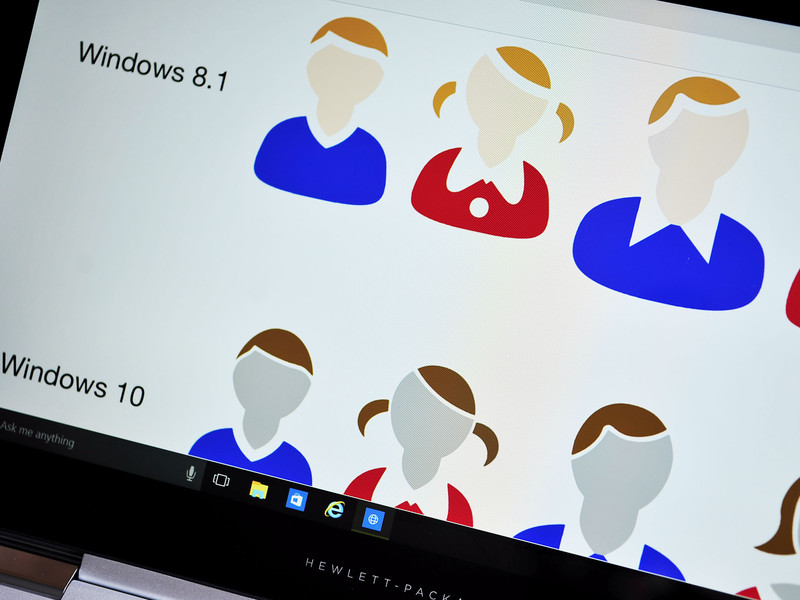
Maju ke tahun 2012 dengan hadirnya Windows 8, emoticon telah tersedia secara built-in, tapi hanya dalam warna hitam dan putih, tidak bewarna-warni. Datang bersamaan dengan font yang disebut dengan Segoe UI Symbol, yang juga dihadirkan pada Windows 7 melalui Windows Update. Satu tahun kemudian, hadirlah Windows 8.1 yang memperkenalkan Segoe UI Emoji bewarna.

Dan kini dengan datangnya Windows 10 yang mendukung emoticon, ada banyak perubahan yang terjadi. Pertama, sudah ada pengenalan emoticon gres ibarat jari tengah, wajah dengan mengkerutkan kening dan masih banyak lagi. Dukungan untuk mengubah tampilan emoticon juga berperan. Dengan Unicode Version 8, ada lima warna kulit berbeda. Jika kau memakai WA, kau akan melihat warna kuning sebagai warna default, sedangkan Windows mempunyai opsi abu-abu.
Cara Membuka Emoticon di Windows 10
Sangat gampang untuk menampilkan emoticon di Windows 10. Pertama, kita hanya perlu mengaktifkan touch keyboard. Caranya klik kanan pada taskbar dan pilih Show touch keyboard button. Dengan begini kau dapat melihat touch keyboard di notification area.
Sekarang klik icon smiley pada virtual keyboard, dan kau akan melihat banyaknya emoticon yang disediakan Windows 10. Pada bab bawah, ada banyak sekali kategori emoticon yang dapat kau pilih. Panah sisi kiri untuk menelusuri setiap kategori emoticon yang ada.
Untuk memasukkan emoticon ke Twitter atau Facebook, kau dapat mengklik kursor ke dalam text box dan pilih emoticon yang ingin kau gunakan.

Perlu kau ketahui, meskipun semua sistem operasi mendukung emoticon, tidak semua software juga mendukung emoticon. Misalnya saja, kau tidak dapat benar-benar menentukan emoticon jari tengah eksklusif dari Windows 10, kau harus copy paste dari web Get Emoji.
Sumber: https://winpoin.com/
0 Response to "Cara Membuka Emoticon di Windows 10"
Post a Comment