Bisakah Ganti dari Windows 10 32-bit ke Windows 10 64-bit?
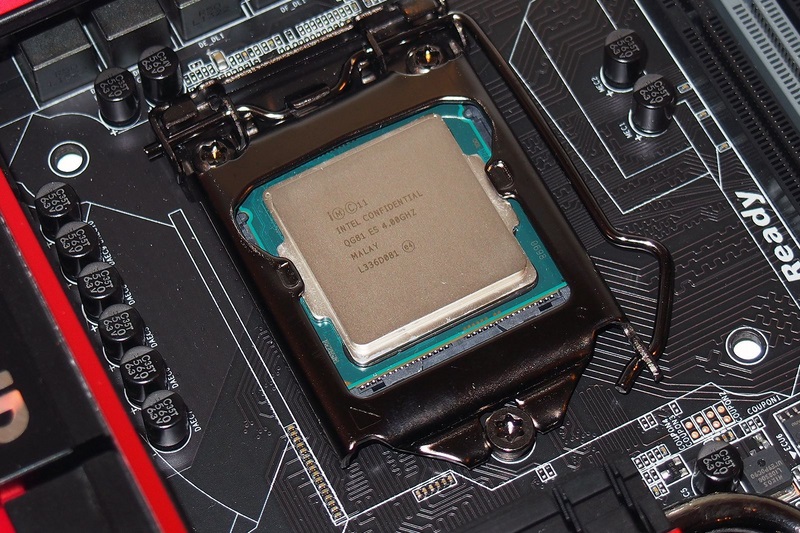
Selama ini ada dua versi Windows yang sanggup kau nikmati, ialah versi 32-bit dan 64-bit tergantung dari kebutuhan kamu. Biasanya komputer dengan spek yang tinggi akan memakai Windows 64-bit, ini dikarenakan adanya sumbangan PAE yang menciptakan sistem sanggup membaca semua memori yang kau pasang di komputer tersebut. Tentu itu juga tergantung dari sumbangan hardware komputer kamu.
Jika selama ini kau memakai Windows 32-bit dan ingin ganti ke Windows 64-bit apakah ini sanggup dilakukan? Dengan hadirnya Windows 10, pengaktifan lisensi dibentuk lebih gampang daripada versi Windows sebelumnya. Kaprikornus jikalau sebelumnya kau memakai Windows 7 atau Windows 8.1 versi 32-bit dan kau upgrade ke Windows 10 64-bit, itu sanggup kau lakukan.
Apakah PC Kamu Mampu dengan 64-bit??
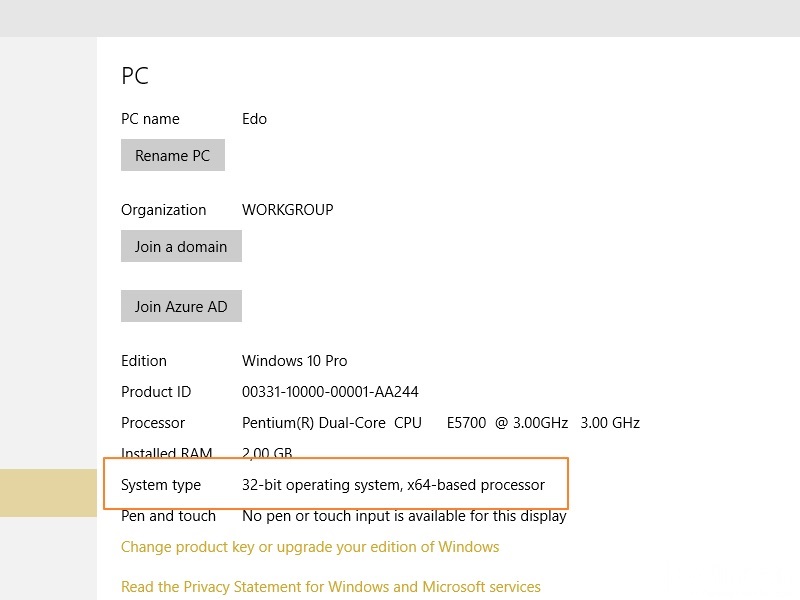
Pertama yang harus kau perhatikan sebelum memakai Windows 10 64-bit, pastikan CPU kau mendukung arsitektur 64-bit. Untuk melakukannya, kau hanya perlu membuka Settings dari Start Menu, pilih System dan klik About. Kemudian lihat di System type.
Jika kau melihat “32-bit operating system, x64-based processor,” ini berarti kau memakai Windows 10 versi 32-bit tapi CPU kau sanggup menjalankan versi 64-bit. Jika kau tidak melihat x64-based processor, berarti kau tidak sanggup upgrade ke versi 64-bit.
Apakah CPU Memerlukan Fitur Khusus untuk Menjalankan 64-bit?
Beberapa CPU tidak memerlukan fitur khusus untuk sanggup menjalankan Windows 10 versi 64-bit. Secara khusus, Windows 10 memerlukan PAE, SSE2, dan NX. Kamu sanggup melihat isu lebih detailnya dari sini. PC juga membutuhkan sumbangan CMPXCHG16b, yang tidak termasuk pada beberapa processor 64-bit.
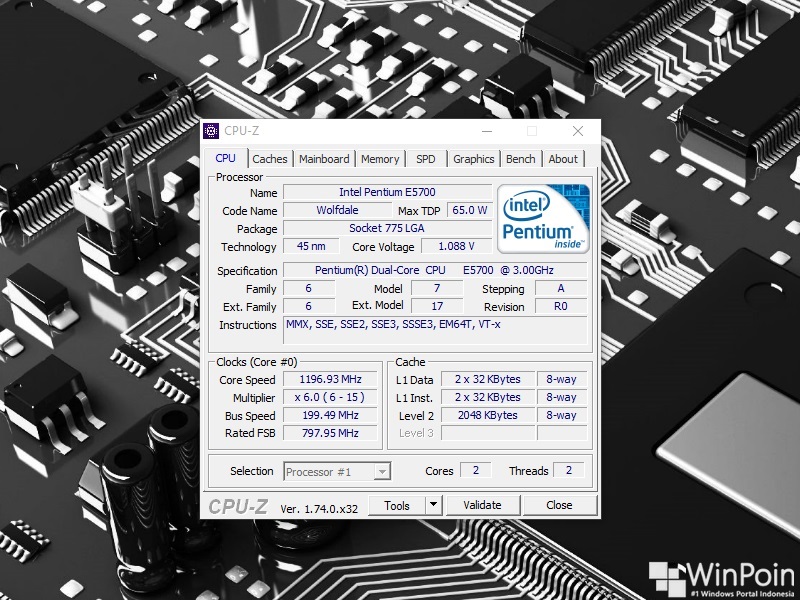
Windows 10 versi 64-bit akan menolak ketika kau mencoba menginstall pada CPU yang tidak mendukungnya. Jika kau ingin menyelidiki apakah PC kau mendukung 64-bit, gunakan software CPU Z.
“SSE2” akan muncul di bab sajian Instructions yang artinya PC kau didukung. “EM64T” atau “AMD64” harus menjukkan sumbangan PAE. “VT-x” atau “VT-d” juga harus menandakan sumbangan NX.
Pada beberapa komputer lama, mungkin kau harus mengaktifkan NX atau XD pada BIOS. Jika kau melihat error ketika proses installasi, coba buka BIOS dan cari sajian menyerupai “No eXecute bit (NX)”, “eXecute Disabled (XD)”, “No Execute Memory Protect”, “Execute Disabled Memory Protection”, “EDB (Execute Disabled Bit)”, “EVP (Enhanced Virus Protection)”, atau yang hampir mirip. Carilah di bawah “Security” atau “Advanced” di settings BIOS. (Baca: Cara Mengetahui Komputer Kamu Pake BIOS atau UEFI)
Apakah Hardware Kamu Mendukung Driver 64-bit?
Jika kedua hal di atas sudah kau pastikan dan komputer kau mendukungnya, maka saatnya kau melihat apakah hardware kau cocok dengan versi 64-bit. Windows 64-bit membutuhkan driver 64-bit, driver Windows 32-bit tidak akan bekerja.
Hardware modern tentunya sudah mendukung driver 64-bit, tapi harwader yang sudah lawas belum tentu mendukung driver 64-bit. Untuk memastikan hal ini, kau sanggup mengunjungi web untuk mendownload driver pada manufacture driver apakah ada versi 64-bit dari driver hardware tersebut. Sebenarnya kau tidak harus selalu menyelidiki driver tersebut pada web manufacture driver, biasanya mereka akan hadir secara otomatis via update Windows Update. Tapi hardware usang contohnya printer tidak mengatakan driver 64-bit. Mudahnya, jikalau ada hardware yang tidak mendukung Windows 64-bit maka harus downgrade ke Windows 32-bit. (Baca: Apa itu Driver?)
Jika Ketiga Hal Di Atas Sudah Dipastikan, Lakukan Clean Install dan Backup Data
Clean Install Windows 10 64-bit
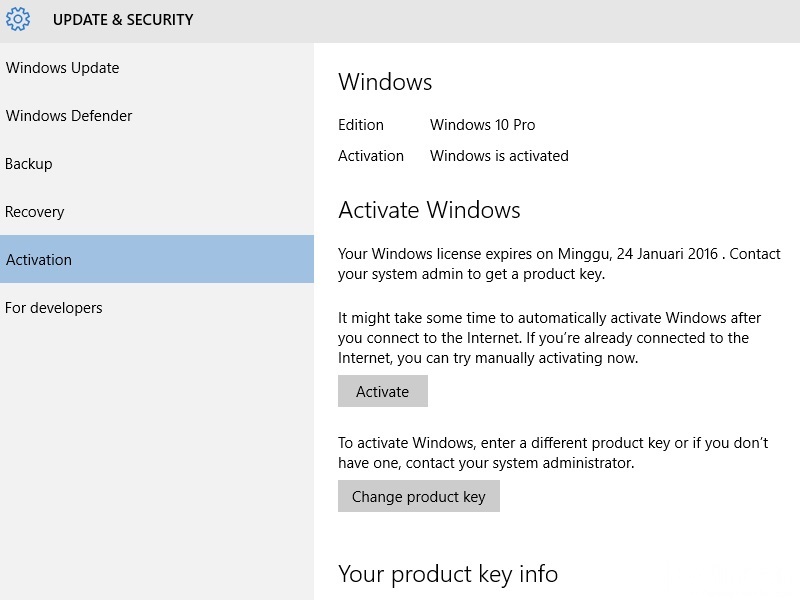
Kamu perlu melaksanakan clean install untuk sanggup mendapakan Windows 10 64-bit dari Windows 10 32-bit. Tidak ada cara lain lagi. Sebelum itu pastikan juga lisensi yang kau gunakan pada Windows 10 32-bit sudah aktif, caranya klik Settings>Update & security>Activation.
Kalau kau tidak mempunyai Windows 10 64-bit, kau sanggup mendapatkannya dari tool media creation. Klik “Create installation media for another PC” dan gunakan USB atau DVD untuk Windows 10 64-bit. Pilih architecture dengan 64-bit (x64). (Baca: Cara Download File ISO Windows 10 Final dengan Media Creation Tool)
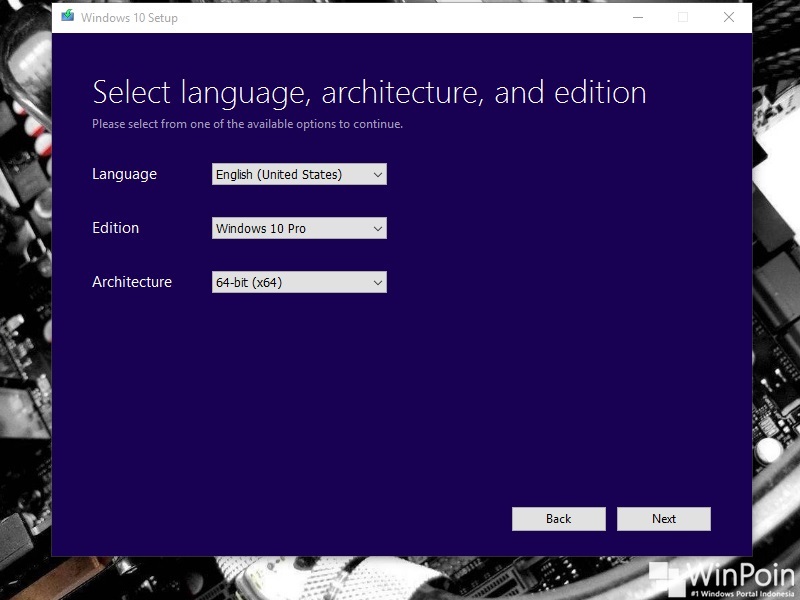
Selanjutnya reboot komputer dan boot dari media installasi. Install Windows 10 dengan menentukan “Custom Install” dengan begini ia akan menghapus semua file di drive yang sebelumnya kau install Windows 10 32-bit. Ketika kau ditanyai untuk memasukan product key, skip proses ini dan lanjutkan. Setelah kau hingga pada tampilan Desktop, Windows 10 akan secara otomatis menyelidiki dan melaksanakan aktivasi sendiri.
Sumber: https://winpoin.com/
0 Response to "Bisakah Ganti dari Windows 10 32-bit ke Windows 10 64-bit?"
Post a Comment