4 Tips Untuk Memperbaiki Disk Usage 100% Pada Windows
Komputer kau sering hang? Kalo Windows emang sering gitu sih.. Kecuali kalau kau memakai Windows 8.x atau Windows 10, tapi beberapa orang masih mengalami hal ini ketika memakai sistem operasi tersebut. Kaprikornus kenapa komputer kau sering hang?
Usut punya usut, ternyata sistem drive kau berjalan dengan 100%. Tentu ini sangat tidak benar.. Versi terbaru Windows mempunyai problem dengan drive yang bekerja lebih keras, sehingga memperlambar sistem operasi. Masalah ini kuat pada HDD dan SSD. (Baca: 5 Hal yang Perlu Kamu Perhatikan Sebelum Membeli Hardisk)
Untuk itu kali ini WinPoin akan menawarkan beberapa tutorial cara memperbaiki disk usage 100% pada Windows.
Kinerja Lambat? Check Disk Usage Terlebih Dahulu
Masalah kinerja kebanyakan terjadi dikarenakan Search (Windows+Q) untuk menemukan file dan program, atau apapun yang ada di drive kamu.
Untuk mengetahui apakah permasalahannya dari sini, kau sanggup mengetahuinya dengan menekan Ctrl+Alt+Del dan pilih Task Manager. Tapi perlu kau perhatikan, perlu waktu yang agak usang untuk membuka Task Manager sebab kinerja komputer yang lemot.
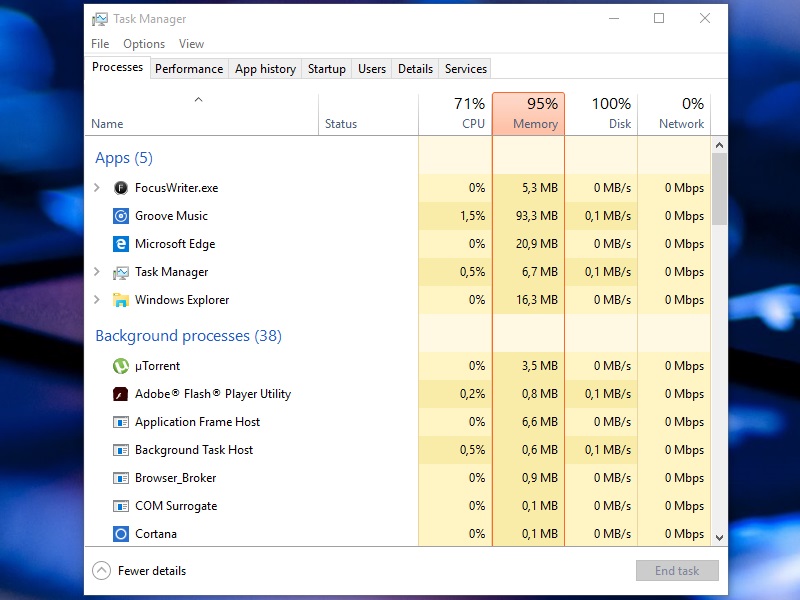
Pada tab pertama pilih Processes, kemudian klik kolom Disk. Jika kau mempunyai problem dengan drive performance, akan muncul nilai 100% dan bewarna merah.
Untuk mengatasi problem ini, kau punya beberapa solusi yang sanggup dilakukan.
1# – Mungkin Ada Malware yang Bersarang di Komputer Kamu
Seperti kebanyakan problem komputer lemot, hal pertama yang harus dilakukan yaitu memastikan kalau komputer kau belum terkena malware. Software antivirus harus sanggup menangani problem ini, entah itu gratis atau pun berbayar. Setidaknya antivirus bawaan Windows, Windows Defender sudah sanggup menangani problem ini kalau sering diupdate, meskipun drive terbebani sebab proses scanning. (Baca: #WinExplain: Bagaimana Cara Kerja Antivirus?)
Jika ancaman ditemukan, maka segera hapus mereka dan restart komputer, sebelum proses scanning diteruskan. Mudah-mudahan dengan cara ini problem sanggup terselesaikan, jikalau tidak terselesaikan coba cara di bawah ini.
2# – Matikan Windows Search untuk Meningkatkan Disk Performance
Kemungkinan problem yang terjadi selanjutnya yaitu Windows Search. Ada sebuah bug dari Windows 10 dan Windows 8 yang disebut dengan “search loop” yang meningkatkan load pada system drive.
Untuk menghentikan hanya untuk sesaat saja hingga Windows reboot, buka Command Prompt (Admin) dengan mengklik kiri pada Start Menu dan ketikkan perintah menyerupai di bawah ini:
net.exe stop “Windows search”
Untuk mematikan Windows Search atau Indexing secara permanen, tekan Win+R dan ketikkan service.msc, tekan Enter. Pada window Service, temukan dan buka Windows Search sehingga akan terbuka Windows Search Properties. Di bawah Startup type, pilih Disabled. Disini kau juga sanggup klik Stop untuk menghentikan service. Klik Ok untuk menyimpan pengaturan.

Setelah beberapa ketika mematikan Windows Search, kinerja Windows 8.x atau Windows 10 akan meningkat. Jika tidak kau sanggup melanjutkan cara di bawah ini.
3# – Disable XX Service
Untuk beberapa alasan, xx service menjadi salah satu problem kinerja disk yang menciptakan komputer lemot di Windows 8.x dan Windows 10. Untuk mengatasi problem ini, buka Command Prompt dan ketikkan perintah:
net.exe stop superfetch
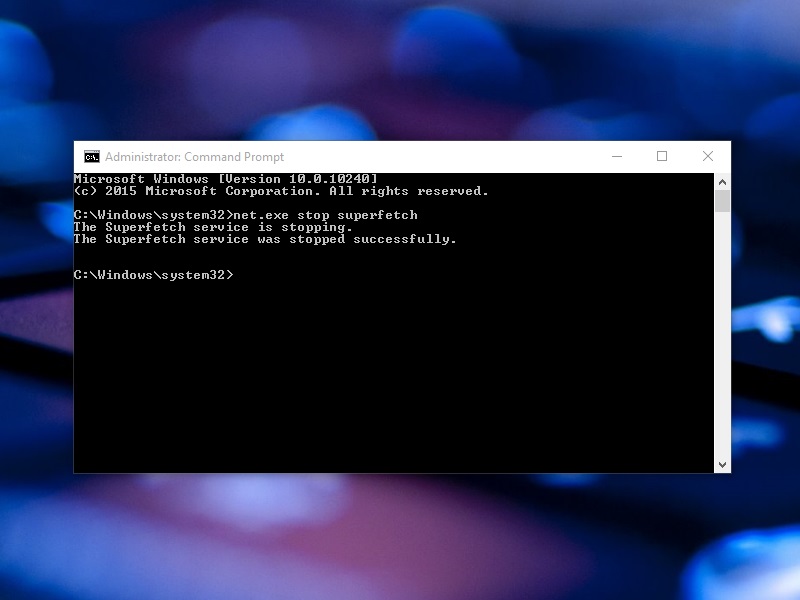
Sekali lagi, butuh beberapa ketika untuk meningkatkan kembali kinerja komputer kamu. Kamu juga harus menjalankan Check Disk di Command Prompt:
chkdsk.exe /f /r
Kamu akan diberitahukan kalau komputer harus reboot untuk menuntaskan Check Disk, jadi pastikan kau mengeluarkan semua aplikasi dan menyimpan data terselebih dahulu.
Jika cara di atas masih juga belum menuntaskan problem komputer kamu, ada kemungkinan bahwa hal lain yang mengakibatkan problem ini.
4# – Coba Cek Flash
Saat ini kita sudah jarang sekali melihat flash, ini dikarenakan ia menjadi salah satu aspek paling rentan, terjadi banyak serangan berasal dari Flash. Hal ini sepertinya menjadi salah satu penyebab paling umum untuk hard disk usage 100% pada Windows 10 dan versi awal Windows, ketika kau memakai browser Chrome. (Baca: 40% Pengguna Komputer Masih Menggunakan Java dan Flash Lama yang Berbahaya)
chrome://plugins
Kamu akan melihat plugin flash player dari sini, ia terpasang untuk melihat video atau game flash.
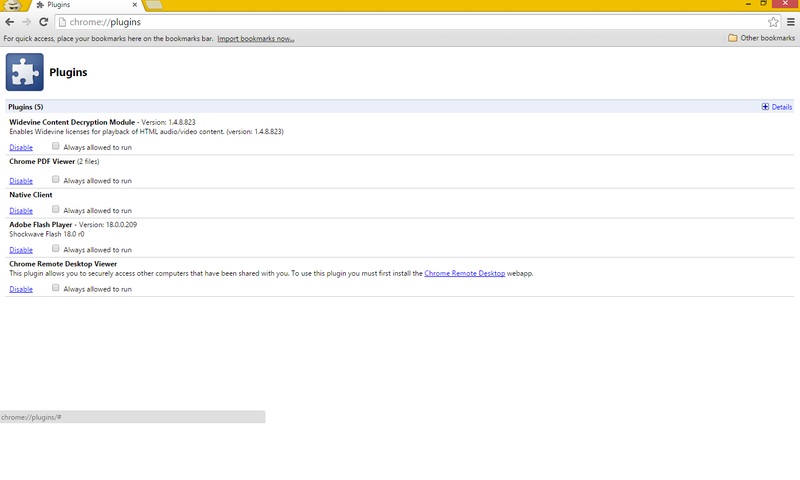
Klik tombol Disable dari Adobe Flash Player hingga ia bewarna abu-abu. Tunggu beberapa ketika dan cek Task Manager. Masalah kinerja pada system drive akan teratasi. Coba restart ulang Chrome jikalau problem ini masih terus berlanjut.
Disk Usage Selalu 100%??
Sederhananya jikalau komputer kau selalu menampilkan disk usage 100% bahkan ketika kau sudah memakai semua cara di atas, maka problem bekerjsama ada pada hardware yang kau gunakan. Beberapa waktu yang kemudian WinPoin juga mengalami problem ini, disk usage selalu 100%. Kami berspekulasi kalau hardisk yang rusak atau adanya bad sector, ternyata PSU yang rusak.
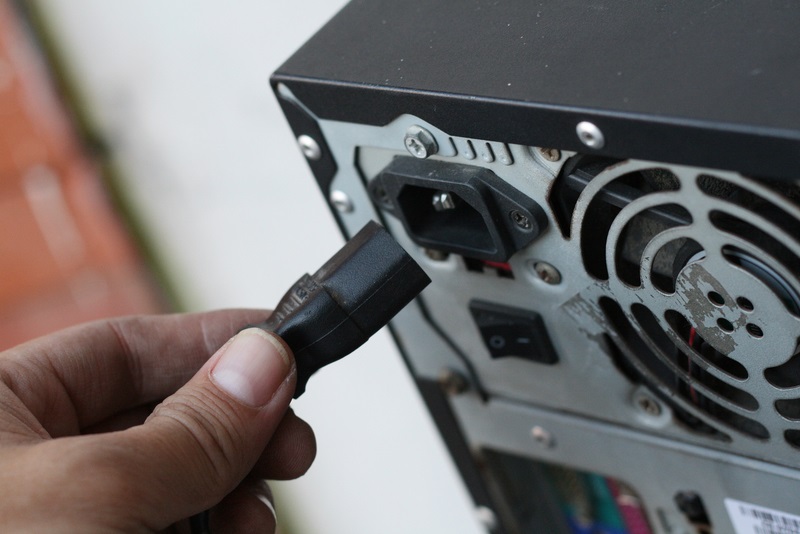
Mungkin hardisk kau sudah berumur dan waktunya ganti, atau kabel yang harus diganti. Alternatifnya, mungkin ada problem yang berafiliasi dengan Windows defrag tool. Jika komputer kau mencoba untuk defrag hardisk, tapi kau memakai SSD, ini yaitu problem yang serius. Kamu sanggup menuntaskan problem ini dengan Task Scheduler (Win+Q, masukan task scheduler) dan disable semua task scheduled disk defrag. (Baca: #WinExplain: Apakah SSD Drive di Windows 8 Perlu di Defrag??)
Apakah kau pernah mengalami problem disk usage 100% pada Windows 10 atau Windows 8? Katakan kepada kami melalui kolom komentar bagaimana cara kau menuntaskan problem tersebut, siapa tahu teman-teman lain sanggup terbantu.
Sumber: https://winpoin.com/
0 Response to "4 Tips Untuk Memperbaiki Disk Usage 100% Pada Windows"
Post a Comment