Cara Menghilangkan Panah di Icon Shortcut Windows 10 Desktop – Tips #32

Terganggu dengan tampilan panah di icon shortcut desktop di Windows 10 Desktop? Untuk sebagian orang yang mementingkan tampilan, tentu ini sangat mengganggu dan mereka ingin membuangnya. Membuat icon shortcut desktop tampak higienis akan menambah nilai tampilan desktop kamu.
Lalu mengapa ada panah di icon shortcut desktop? Sejak periode Windows 95 setiap kali kau menempatkan shortcut di desktop entah itu app atau dokumen, akan ada tanda panah di bawah kiri dari icon. Panah ini berfungsi untuk membedakan antara file orisinil dan file shortcut.

Selain itu semenjak periode Windows 95 telah ada aplikasi pihak ketiga untuk menyingkirkan panah tersebut. Windows 10 juga mempunyai kisah yang tidak berbeda. Dibandingkan memakai aplikasi pihak ketiga, WinPoin akan membuktikan cara menghilangkan panah ini lewat registry.
Cara Menghilangkan Panah di Icon Shortcut Windows 10 Desktop
Pertama-tama buka Windows Registry dengan ketikkan Regedit pada Cortana/Search box.
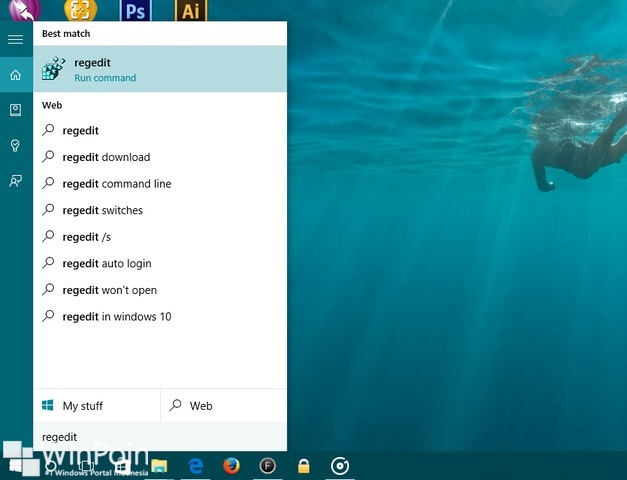
Setelah itu buka folder dengan alamat menyerupai dibawah ini:
HKEY_LOCAL_MACHINE\SOFTWARE\Microsoft\Windows\CurrentVersion\Explorer

Kemudian buat key baru, caranya klik kanan pada Explorer dan pilih New>Key. Beri nama Shell Icons dan tekan Enter.

Lalu buat string baru, caranya klik kanan pada Shell Icon dan pilih New>String Value. Beri nama 29 dan tekan Enter.

Setelah itu klik dua kali pada String 29 untuk memodifikasi Value menjadi %windir%\System32\shell32.dll,-50 dan tekan Enter.

Langkah terakhir yang harus kau lakukan yaitu Restart komputer. Setelah itu kau akan melihat panah pada shortcut lenyap seketika. Dengan begini kau akan mendapat tampilan desktop yang nyaman dan bersih.
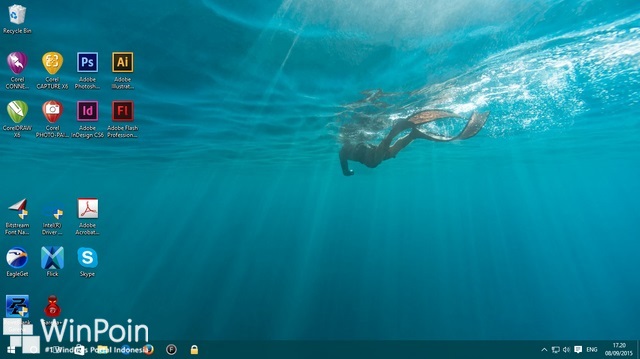
Kalau kau lebih tertarik memakai aplikasi pihak ketiga, kau dapat memakai Winaero Tweaker. Ia mempunyai fitur unik menyerupai mengganti default panah shortcut dengan icon lain.
Sumber: https://winpoin.com/
0 Response to "Cara Menghilangkan Panah di Icon Shortcut Windows 10 Desktop – Tips #32"
Post a Comment