Cara Mengaktifkan Efek Blur Background di Start Menu Windows 10 – Tips #28
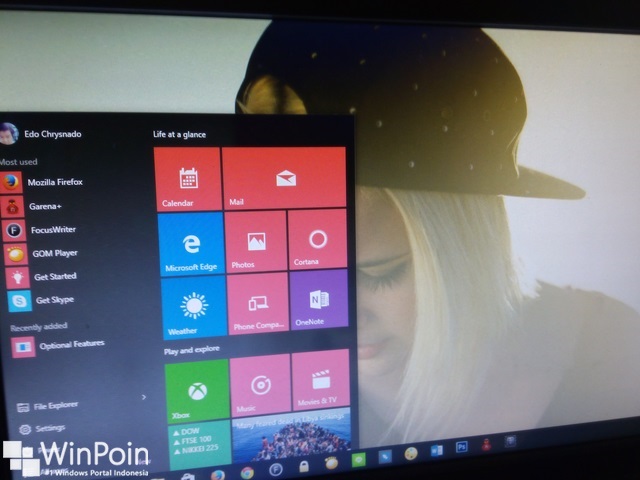
Microsoft telah menambahkan kembali Start Menu di Windows 10 dengan sedikit rombakan. Ada fungsi Start Menu dari Windows 7 dan juga fungsi Start Screen dari Windows 8, menggabungkan daftar aplikasi desktop dan modern apps di satu tempat. Selain itu ada beberapa pengaturan yang tidak tersedia di panel Settings baru. Beberapa perubahan kecil akan terjadi dengan mengedit Registry.
Secara default Start Menu Windows 10 dengan background transparant. Tapi sedikit tweak registry akan merubah tampilan Start Menu Windows 10 dengan dampak blur pada bab background. Berikut ini WinPoin akan memperlihatkan tutorial cara mengaktifkan dampak blur background di Start Menu Windows 10.
Cara Mengaktifkan Efek Blur Background di Start Menu Windows 10
Pertama-tama buka Registry Editor dengan shortcut Win+R dan ketikkan regedit.
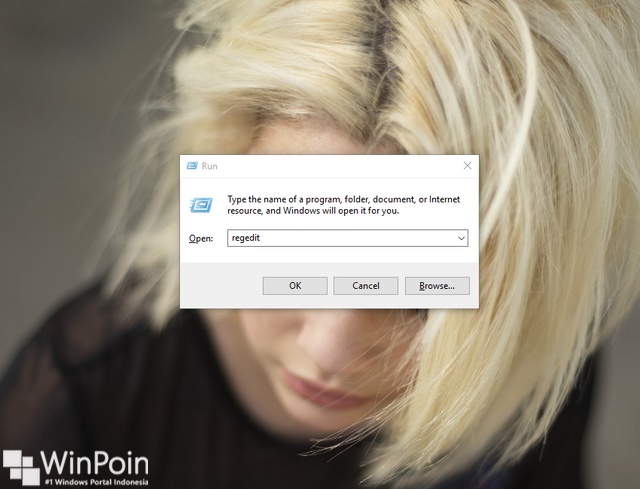
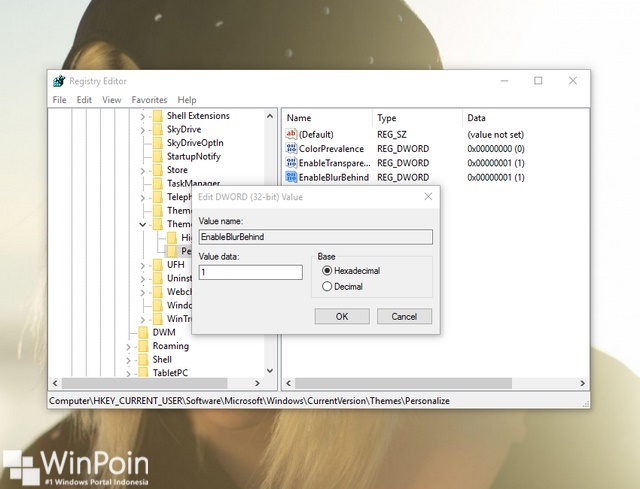
Kemudian kau buka keys dengan path atau alamat menyerupai di bawah ini:
HKEY_CURRENT _USER\SOFTWARE\Microsoft\Windows\CurrentVersion\Themes\Personalize
Pada bab kanan window, ada key berjulukan EnableBlurBehind. Kemudian klik kanan dan klik Modify. Ubah value dari 0 menjadi 1 dan klik OK. Jika tidak ada, kau sanggup klik kanan dan pilih New>DWORD 32-bit.
Setelah itu restart komputer, maka kau akan melihat dampak background blur pada Start Menu Windows 10.
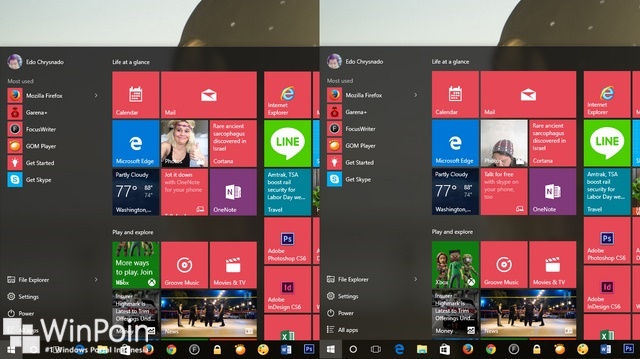
Jika kau ingin mengaktifkan lagi transparan background di Start Menu, kau hanya perlu mengubah value menjadi 0 dari EnableBlurBehind.
Apakah kau suka dengan tampilan gres Start Menu di Windows 10? WinPoin rasa Microsoft perlu banyak menambahkan pengaturan customize pada Start Menu Windows 10 ini. Bagaimana pendapat kamu?
Sumber: https://winpoin.com/
0 Response to "Cara Mengaktifkan Efek Blur Background di Start Menu Windows 10 – Tips #28"
Post a Comment