Cara Menampilkan Animasi Desktop di Windows 10 Menggunakan DeskScapes 8 – Tips #33

Windows 10 banyak memperlihatkan bentuk customize untuk user, ia bisa menghadirkan kesan personal dari user tersebut. Tapi ada salah satu customize unik yang harus kau coba. Berikut ini WinPoin akan mengatakan tutorial cara menampilkan animasi desktop di Windows 10. Dengan memanfaatkan aplikasi yang disebut DeskScapes 8 dari Startdock, maka background desktop kau bisa memakai gambar animasi.
Perlu kau ketahui, sebelum menciptakan komputer kau tampil keren, perhatikan dulu spesifikasi komputer yang kau miliki. Jika kau mempunyai spesifikasi komputer atau laptop low-end, mungkin memberi desktop animasi bukanlah pandangan gres yang bagus. Karena aplikasi ini banyak memakan resource CPU dan GPU, selain itu juga akan menghabiskan banyak tenaga.
Komputer mimin termasuk komputer spek low-end, memakai processor Dual-core, RAM 2GB dan GPU onboard dari Intel. Kaprikornus untuk memakai animasi desktop secara berkelanjutan akan memperberat sistem. Berdasarkan pengalaman, CPU dan RAM yang dipakai dari komputer mimin yakni sekitar 21% dan 15%.

Cara Menampilkan Animasi Desktop di Windows 10 Menggunakan DeskScapes 8
DeskScapes 8 bekerjsama dibentuk untuk sistem operasi Windows 8. Ketika kau install di Windows 10 secara langsung, ia akan menampilkan error. Kaprikornus untuk mengakali ini kau harus menjalankan installasi DeskScapes 8 dengan Compability. DeskScapes 8 bekerjsama harus kau beli dengan harga $9.9 atau kau bisa mencobanya secara gratis dengan 30 hari trial.
Pertama-tama download terlebih dahulu DeskScapes 8 dari link di bawah ini.
Setelah berhasil kau download, klik kanan pada setup dan pilih Troubleshoot compatibility.

Lalu akan muncul window Program Compatibility Troubleshooter, klik menu Try recommended settings.
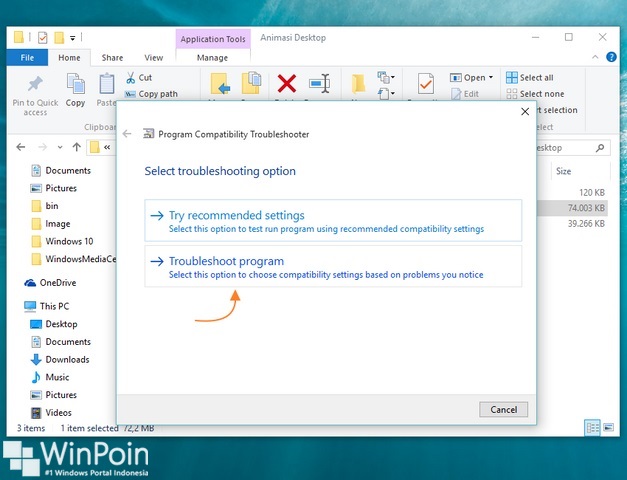
Kemudian centang sajian The agenda worked in earlier versions of Windows but won’t install or run now dan klik Next.

Setelah itu pilih Windows 8 dan klik Next.
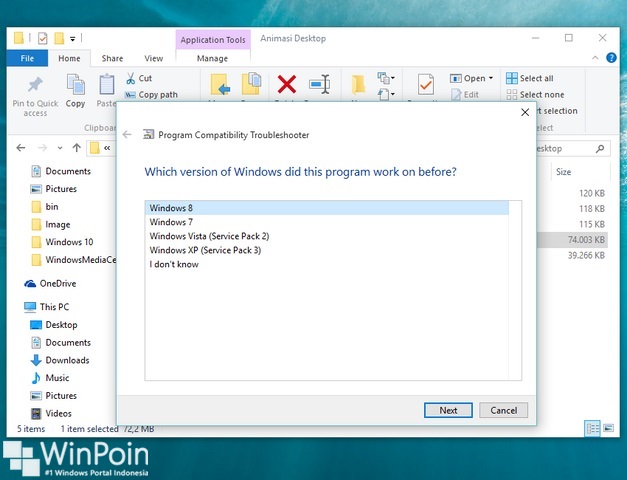
Kemudian pilih Test the program… dikala sudah final maka agenda akan berjalan dan akan muncul UAC, klik Next.
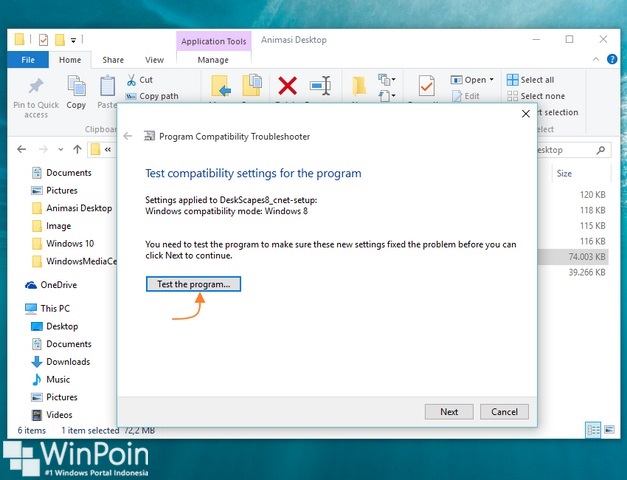
Lalu kau bisa melaksanakan proses installasi ibarat software kebanyakan. Pada bab Enter Product Key, pilih Start 30 day trial.

Setelah itu masukkan email yang kau gunakan, tunggu akhir aktivasi dari DeskScapes 8 dan klik link aktivasi.

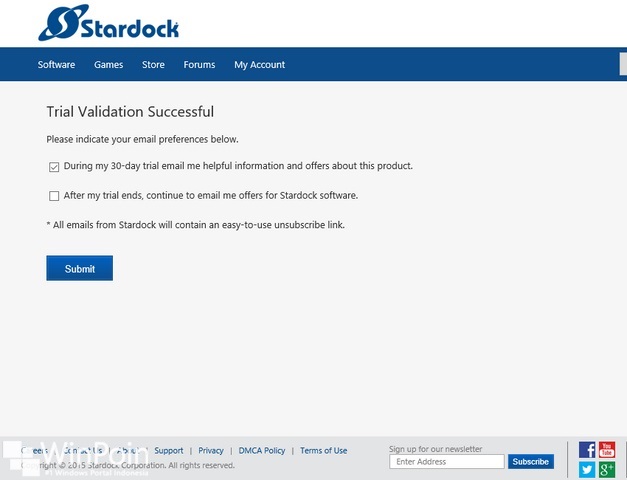
Kemudian kembali ke software DeskScapes 8 maka proses aktivasi akan final dan Finish.

Untuk memakai background animasi desktop kau bisa mendownload video Windows 10 Hero dari link ini.
Untuk memasukannya ke software DeskScapes 8, klik Add dan pilih Folder>Add/Remove folders..

Kemudian masukkan folder dimana kau menyimpan video Windows 10 Hero.

Klik video Windows 10 Hero dan klik Apply to my desktop.

Taraaaa.. kini kau sudah bisa menikmati background animasi desktop di Windows 10. Sekali lagi mimin ingatkan, perlu banyak resource CPU dan RAM untuk bisa menikmati DeskSpace 8, jadi buat kau yang mempunyai komputer dengan spesifikasi low-end sebaiknya tidak sering memakai aplikasi ini.
Sumber: https://winpoin.com/
0 Response to "Cara Menampilkan Animasi Desktop di Windows 10 Menggunakan DeskScapes 8 – Tips #33"
Post a Comment