Cara Memindahkan Penyimpanan Default Saat Download di Windows 10 – Tips #32

Jika kau amati penyimpanan default dikala download pada Microsoft Windows baik itu Document, Pictures, Music, Downloads dan Videos akan otomatis tersimpan kedalam drive C, ialah This PC > Local Disk (C:) > User > (nama kamu) > Downloads. Seperti bila kita mendownload secara otomatis akan tersimpan ke dalam folder Downloads
Sebenarnya kau sanggup menciptakan lebih lega isi dari Local Disk (C:) kau dengan memindahkan penyimpanan default dari masing masing folder tersebut, misalkan kita pindahkan ke (D:). Sehingga secara otomatis aplikasi/software sasaran penyimpanan dari setiap aplikasi/software yang kau punya akan ikut berpindah.
Mari kita mulai,
Buka File Explorer
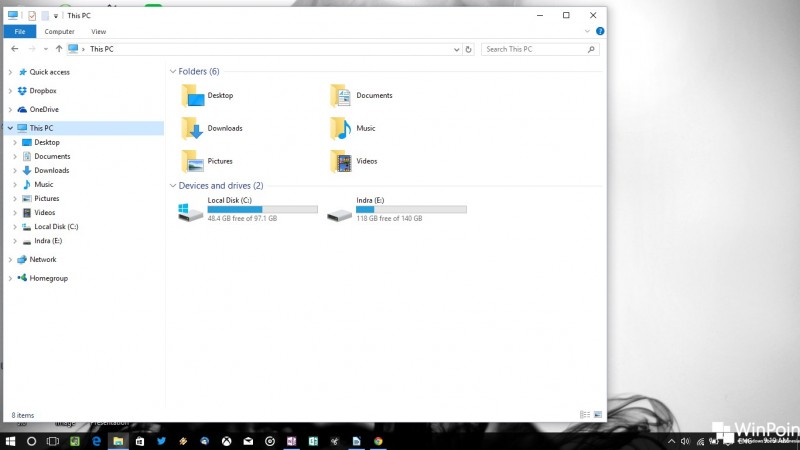
Klik kanan pada Download

Pada Downloads Properties pilih tab Location

Klik Move
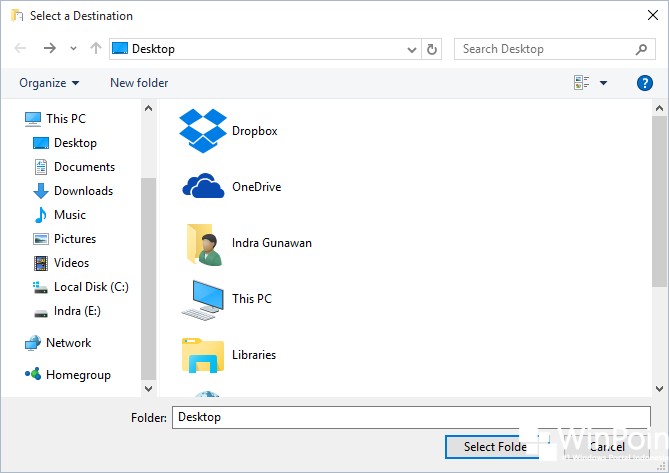
Maka akan muncul jendela Select a Destination, kau sanggup memindahkannya dimana yang kau mau. Disini aku akan memindahkannya di Drive (E:), Pada Drive (E:) kau sanggup menciptakan New Folder untuk kawasan tujuan penyimpanannya, buat folder gres dengan nama Downloads.
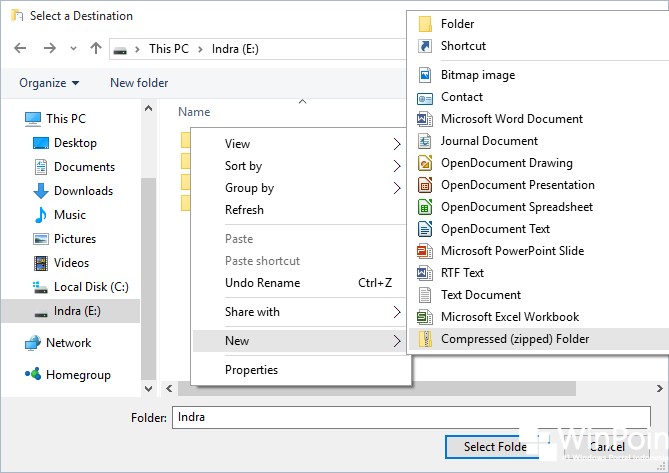

setelah kau menciptakan folder, pilih folder Downloads lalu klik Select Folder
Selesai….
Kamu sanggup mengubah penyimpanan untuk folder yang lainnya ibarat Documents, Music, Pictures, Videos dengan cara di atas.
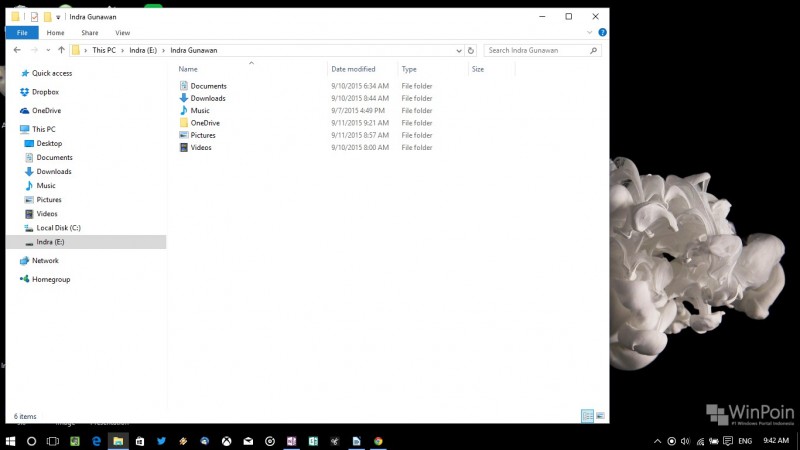
Jika kau sudah memindahkan semuanya maka akan ada folder gres kawasan penyimpanan default kau ibarat ini
Selamat mencoba,,
Sumber: https://winpoin.com/
0 Response to "Cara Memindahkan Penyimpanan Default Saat Download di Windows 10 – Tips #32"
Post a Comment