Fitur Tersembunyi di Microsoft Word untuk Produktivitas Kamu (Edisi Kedua)

Setelah sebelumnya merilis artikel wacana fitur tersembunyi dalam MS Word yang menunjang produktivitas, Winpoin mendapatkan seruan dari beberapa teman untuk kembali mengulas tips dan trik lain guna menunjang produktivitas memakai MS-Word. Trik-trik ini sebagian besar merupakan ‘shortcut’ yang sanggup kau manfaatkan untuk melaksanakan sebuah pengoperasian lebih cepat pada Microsoft Word. Ini tentu saja akan sanggup membantu untuk meningkatkan produktivitas kau kalau kau yakni seorang yang banyak memanfaatkan software ini untuk melakukan pengetikan.
PERHATIAN! Versi MS-Word yang dipakai oleh Winpoin dikala mencoba trik-trik ini yakni 2013. Lalu akan lebih baik kalau kau mencoba trik ini sambil membuka MS Word 2013 tersebut untuk ‘mengamalkan’ secara langsung, sebab berdasarkan pengalaman, hanya membaca saja kadang akan menyebabkan kau resah wacana apa yang dimaksudkan dalam paparan tutorial di bawah ini.
Mengubah ke Plain Text
Dalam banyak skenario, ada kemungkinan kau perlu untuk memindahkan satu kalimat atau satu paragraph dari dokumen lain ke dokumen yang sedang kau kerjakan contohnya kau ingin mengutip kalimat dari dokumen skripsi orang lain menyalin dari bahan pustaka tertentu yang filenya juga berupa dokumen, maka kau akan mengalami situasi di mana font frasa atau paragraf yang kau pindahkan tersebut masih mengikuti font sebelumnya yang berbeda dari font yang kau gunakan.
Jika font yang kau gunakan yakni plain text atau teks standar dari MS Word menyerupai contohnya Times New Roman 12 atau Calibri 11, maka kau cukup memblok teks gres tadi kemudian menekan kombinasi tombol CTRL+SPACE BAR. Secara otomatis teks yang tadi kau blok akan berubah mengikuti font standar atau plain text yang kau gunakan.
Memindahkan Teks Tanpa Cut-Paste
Cara paling gampang memindahkan sebuah teks yakni dengan memblok sebuah teks, kemudian melaksanakan fungsi cut (CTRL+X) kemudian dilanjutkan dengan paste (CTRL+V). Ini akan memindahkan teks yang diinginkan ke daerah lain. Akan tetapi, ada cara lain yang melakukannya. Pertama, kau perlu memblok teks yang ingin dipindahkan, kemudian meletakkan kursor ke daerah mana saja kau ingin memindahkan teks tersebut, dan menekan ENTER. Teks akan pribadi berpindah ke lokasi yang baru.
Namun ini semua tergantung kebiasaan. Tidak dilema kalau kau memakai fungsi CTRL+X dilanjutkan dengan CTRL+V menyerupai pada umumnya.
Memasukkan Karakter Khusus
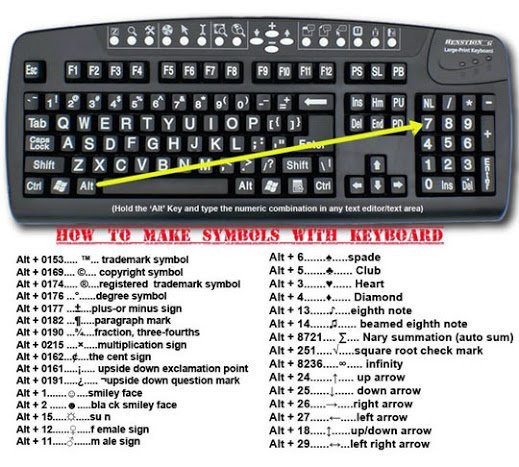
Salah seorang teman Winpoin, Labib Muhammad, mengungkap trik aksesori ini, dan rasanya sayang sekali bila tidak diabadikan. Kaprikornus kita sanggup memasukkan simbol khusus dengan menahan tombol ALT, kemudian mengetikkan arahan simbol memakai tombol Numerik di penggalan kanan. Memang sekilas ribet, tapi kalau kau sering menggunakannya, otomatis kau akan hafal simbol-simbol ini. Kudos untuk Labib Muhammad!
Menambahkan Placeholder Text

Jika kau perlu untuk menghasilkan sebuah paragraf dummy random (tanpa makna) dengan ekstra cepat (dikenal luas dengan istilah Lorem Ipsum), kau sanggup memakai Lorem Ipsum Generator yang sesungguhnya merupakan fitur tersembunyi bawaan Microsoft Word. Di daerah mana saja kau ingin menciptakan paragraf, ketikkan =rand(p,b). Simbol p yakni mewakili jumlah paragraf yang ingin kau buat, sedangkan b yakni jumlah baris dalam setiap paragraf. Contohnya, mengetikkan =rand(3,5) akan menghasilkan 3 paragraf dummy dengan 6 baris untuk setiap paragrafnya.
Biasanya paragraf palsu dengan bahasa pseudo-latin ini dimanfaatkan untuk proyek web desain, yaitu untuk mengetes layout paragraf dalam sebuah web yang kau rancang.
Kalkulator Tersembunyi
Microsoft Word mempunyai kalkulator tersembunyi yang sanggup menangani operasi aritmatika sederhana yang kau ketikkan di MS Word. Ingat, hanya operasi sederhana. Kamu akan kecewa kalau menggunakannya untuk perhitungan sinus cosinus yang ribet.
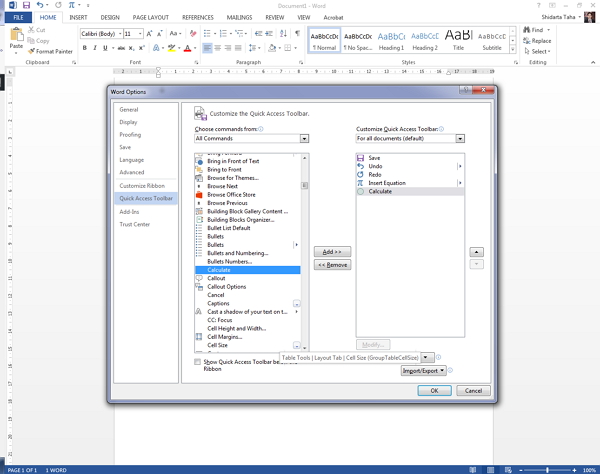
Cara memunculkan kalkulator ini yakni dengan mengakses Word Options > Quick Access Toolbar. Pilih All Commands kemudian cari fungsi Calculate dari tabel yang ditampilkan. Setelah itu tambahkan fungsi tersebut ke Quick Access Toolbar dengan menekan OK.

Cara memanfaatkannya, kau cukup mengetikkan operasi aritmatika sederhana di Word, kemudian memblok operasi bilangan tersebut dan menekan ikon Calculate di Quick Access Toolbar milikmu. Nah, jadinya akan muncul di sudut kiri bawah (status bar).
Semoga aneka macam fitur tersembunyi Microsoft Word ini sanggup membantu kau untuk lebih produktif lagi dalam memanfaatkan software andalan Microsoft ini. Punya saran lain atau shortcut yang berdasarkan kau jarang diketahui orang lain? Silahkan tambahkan di kolom komentar berikut.
Sumber: https://winpoin.com/
0 Response to "Fitur Tersembunyi di Microsoft Word untuk Produktivitas Kamu (Edisi Kedua)"
Post a Comment