Inilah yang Harus Kamu Lakukan Saat Lupa Password Wi-Fi

Apakah kau lupa dengan password Wi-Fi di rumah? Untung beberapa device dapat tersambung secara otomatis dan tidak perlu memasukan password lagi. Karena adanya fitur ini di smartphone dan laptop, kau jadi jarang memasukkan password Wi-Fi. Tidak hanya kau yang pernah mengalami duduk perkara ini, sebelumnya WinPoin juga pernah mengalaminya. Untungnya WinPoin mempunyai beberapa cara untuk melihat kembali password atau jalan terakhir melaksanakan reset Wi-Fi.
Berikut ini WinPoin akan memperlihatkan trik yang memungkinkan kau melihat password Wi-Fi kembali dari device yang telah terhubung. Atau kalau tidak ada maka kau dapat memakai cara reset router Wi-Fi.
Melihat Password Wi-Fi dari Laptop yang Pernah Login
Jika sebelumnya ada laptop yang pernah login ke jaringan Wi-Fi, cara terbaik untuk menemukan kembali password yang telah hilang yakni melihatnya dari laptop tersebut. Windows dan Mac dapat menyimpan password Wi-Fi yang telah kau masukkan. Kamu tidak dapat dengan gampang menemukan password Wi-Fi di device lainnya, menyerupai Android yang telah di-root dan iPhone atau iPad yang telah di-jailbreak.
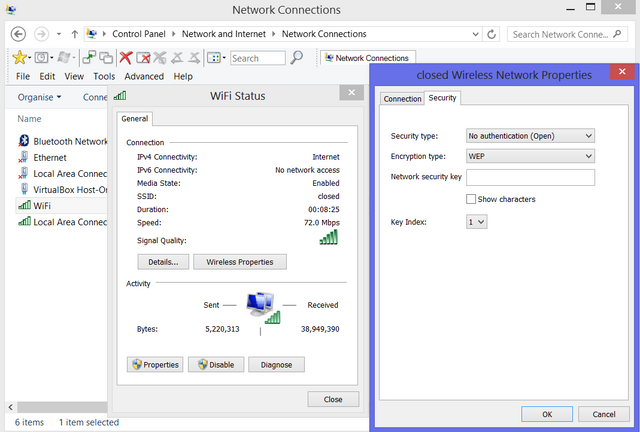
Untuk melihat password Wi-Fi yang telah tersimpan di Windows, buka daftar dari wireless network di Control Panel. Cara cepatnya kau dapat menekan Win+R dan ketikkan ncpa.cpl, tekan Enter. Klik kanan pada Wi-Fi Network yang tersimpan dan pilih Status dan klik Wireless Properties. Kemudian klik tab Security dan lihat “Show characters” untuk melihat password Wi-Fi.
Melihat Password Wi-Fi di Router
Kamu juga dapat melihat password Wi-Fi di router Wi-Fi. Ketika kau tidak dapat terhubung ke jaringan Wi-Fi, setidaknya kau masih dapat mengubungkan Wi-Fi ke laptop atau komputer secara pribadi dengan kabel Ethernet.
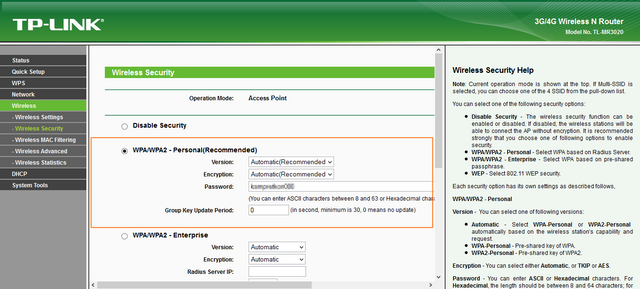
Ketika komputer atau laptop sudah terhubung ke router Wi-Fi, kau hanya perlu membuka IP Address dari router itu. Biasanya di box atau router Wi-Fi itu sendiri ada IP Addressnya. Kemudian ubah IP Address kau dengan IP Address router Wi-Fi. Setelah kau mengakses IP Address dari router Wi-Fi, kau harus login dengan username dan password default yang biasanya juga tertera pada box atau router itu sendiri.
Setelah login pergi ke sajian Wireless (tergantung dari merek router Wi-Fi yang kau gunakan) dan kau akan melihat password Wi-Fi. Kamu juga dapat mengganti password Wi-Fi tersebut dari sajian ini.
Reset Router Wi-Fi Kamu
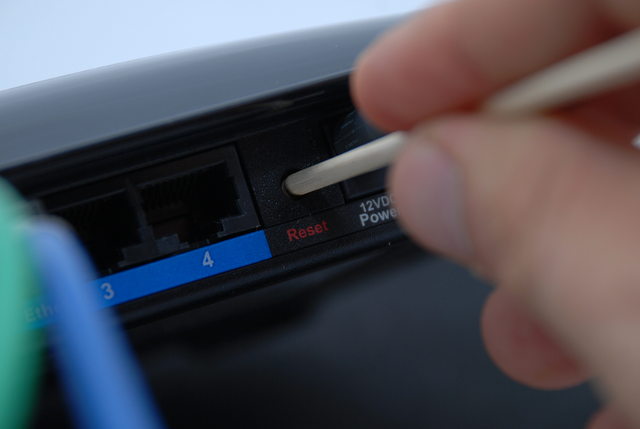
Jalan terakhir yang dapat kau tempuh saat sudah tidak dapat melihat password Wi-Fi lagi yakni reset router Wi-Fi. Dengan melaksanakan reset router Wi-Fi maka ia akan kembali ke pengaturan pabrikan. Semua pengaturan router Wi-Fi menyerupai username dan password login akan kembali menyerupai semula. Dengan begini kau dapat login ke router Wi-Fi dan mengubah password Wi-Fi menyerupai yang kau inginkan.
Untuk melaksanakan reset router Wi-Fi, biasanya perusahaan menempatkannya di router Wi-Fi sebagai tombol kecil atau di dalam lubang yang seukuran jarum. Mungkin kau membutuhkan jarum atau tusuk gigi untuk reset router Wi-Fi. Setelah kau menemukannya, cukup tekan selama 10 detik atau sampai lampu router melaksanakan reboot. Setelah itu kau hanya perlu mengatur router Wi-Fi dari awal lagi.
Jika kau sudah mengubah password Wi-Fi maka kau juga harus menghubungkan kembali semua device yang sebelumnya terhubung dengan password Wi-Fi baru. Itulah beberapa cara yang dapat kau lakukan saat lupa password Wi-Fi.
Ada tips atau trik lain untuk mengetahui password Wi-Fi saat kau melupakannya? Tinggalkan di kolom komentar di bawah ini, siapa tahu akan membantu buat user lainnya.
Sumber: https://winpoin.com/
0 Response to "Inilah yang Harus Kamu Lakukan Saat Lupa Password Wi-Fi"
Post a Comment