Review Cameyo – Jalankan Aplikasi Desktop di Browser
Kebanyakan orang mencoba aplikasi dengan menginstallnya di komputer virtual memakai virtual machine. Untuk orang yang mempunyai RAM dan space hardisk yang besar ini tidak menjadi masalah. Bagaimana dengan user yang mempunyai komputer spesifikasi rendah? Lalu apakah mereka harus mencoba eksklusif aplikasi tersebut di komputer mereka? Tentu saja tidak, WinPoin akan menawarkan solusi terbaik dengan memakai aplikasi berikut ini.
Cameyo merupakan sebuah layanan web apps yang memungkinkan kau untuk memakai aplikasi desktop di browser. Makara kau sanggup menjalankan aplikasi desktop tanpa harus menginstallnya di komputer kamu.
Daftar Aplikasi di Cameyo
Cameyo menyerupai App Library, di dalamnya berisi banyak sekali aplikasi desktop yang bebas kau gunakan. Aplikasi dibagi menjadi beberapa kategori menyerupai Browser, Communication, Education, Media dan sebagainya untuk memudahkan kau dalam mencari aplikasi. Karena aplikasi berjalan secara virtual, aplikasi tidak sanggup mengakses hardware kamu. Makara ketika kau menonton film memakai VLC atau menelepon memakai Skype, tidak akan ada bunyi yang muncul. Begitu juga dengan aplikasi lain menyerupai GIMP, kau tidak sanggup eksklusif memakai foto dari hardisk kamu, kau harus menghubungkan dengan cloud storage yang kau miliki.

Kamu sanggup memakai aplikasi tanpa harus login ke , dan sepertinya itu sudah lebih dari cukup. juga menyediakan executables yang sanggup kau download dan taruh USB, biar sanggup dibuka dari mana saja.
Cara Menggunakan Cameyo
Pertama buka Cameyo dari link di bawah ini.
Kemudian arahkan cursor ke aplikasi yang ingin kau gunakan, kalau ada icon Play maka aplikasi itu sanggup dipakai di browser.
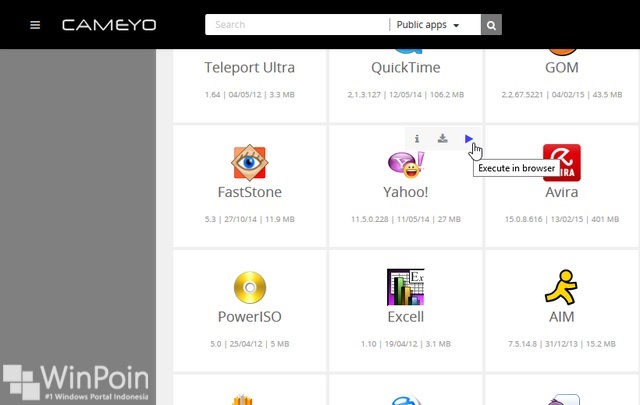
Lalu akan terbuka newtab dengan aplikasi, tunggu hingga aplikasi terbuka.
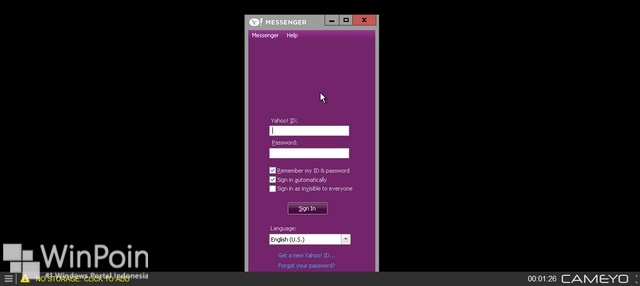
Setelah aplikasi terbuka dengan tepat kau sanggup memakai aplikasi secara maksimal.
Untuk menjalankan aplikasi dan memakai file kamu, kau harus login ke dan hubungkan dengan akun Dropbox. Caranya buat akun terlebih dahulu, kemudian klik Edit Profile.
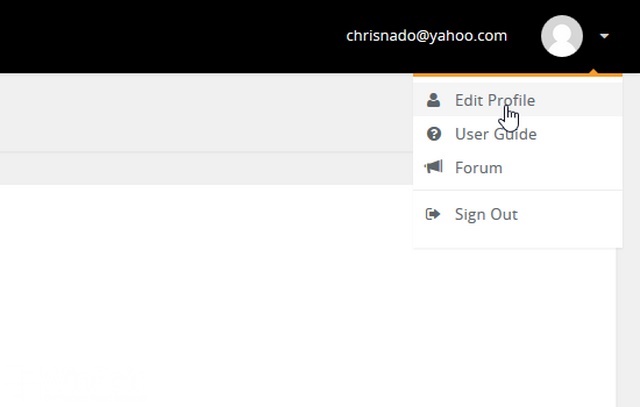
Kemudian pada halaman Edit Profile akan ada hidangan Link DropBox. Jangan lupa juga untuk login ke DropBox.

Setelah itu klik Allow pada halaman DropBox.
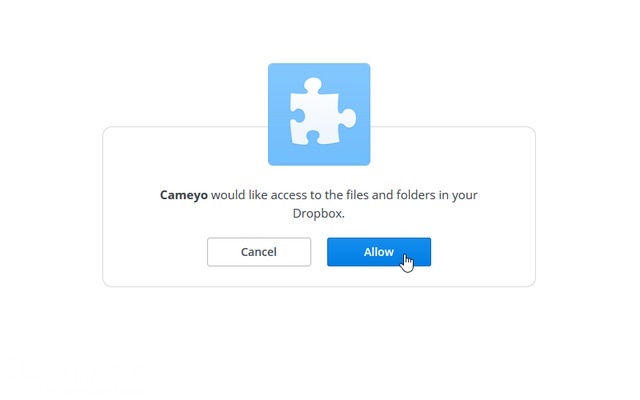
Lalu coba salah satu apps, pada window pojok kiri bawah ada icon Save, klik icon tersebut untuk menentukan sync Desktop files atau sync app settings & data, dengan begini data dari file Dropbox kau akan terhubung dengan Cameyo.

Kemudian ketika kau browse file, kau akan melihat folder Dropbox di folder Favorite. Dari sini kau sanggup mengakses data kau ke aplikasi yang ada di Cameyo.

Sedangkan file yang kau buat dari aplikasi di Cameyo akan disimpan pada folder \Apps\Cameyo di Dropbox.
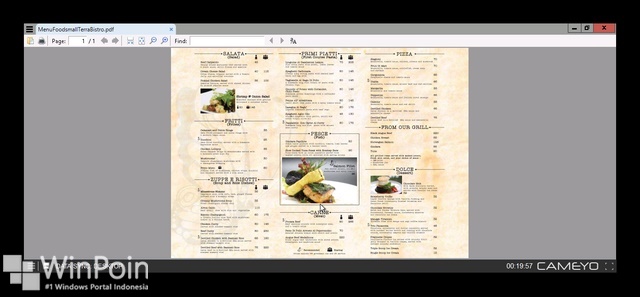
Jadi ketika kau ingin mengedit file dari komputer, kau harus menguploadnya terlebih dahulu ke Dropbox, sesudah itu gres diedit memakai aplikasi yang ada di Cameyo.
Kesimpulan Setelah Mencoba Cameyo
Memang tidak semua aplikasi di Cameyo sanggup dipakai di browser, sebagian ada yang harus kau download dan kau install di komputer menyerupai software pada umumnya. Saat WinPoin mencoba beberapa aplikasi, apalagi aplikasi yang mempunyai ukuran yang besar, koneksi internet sangat berperan terpenting untuk membuka aplikasi. Makara kalau internet kau memakai kuota, berhati-hatilah, perhatikan besar aplikasi sebelum membukanya. Kekurangan aplikasi ini, ada beberapa aplikasi yang sulit terhubung dengan Dropbox kamu. Makara cukup kesulitan bahwasanya memakai metode sync file cloud untuk mengedit file yang kau perlukan di Cameyo.

Ada juga fitur Add App yang menguntungkan untuk para developer software desktop, kau sanggup mendaftar aplikasi kau sendiri di Cameyo biar sanggup dipakai oleh banyak orang.
Sebenarnya masih banyak aplikasi desktop yang belum hadir di Cameyo, mungkin untuk beberapa waktu kedepan banyak aplikasi yang masuk.
Sumber: https://winpoin.com/
0 Response to "Review Cameyo – Jalankan Aplikasi Desktop di Browser"
Post a Comment