Cara Update Windows 10 Phone Technical Preview

Setelah sebelumnya terdapat drama yang menegangkan bagaimana server Microsoft dibombardir dan sulit diakses, namun karenanya saya berhasil update juga. Nah kini saya akan membagikan tutorial bagaimana cara menginstall Windows 10 Phone Technical Preview.
Sebelum kau membaca lebih lanjut, sebaiknya kau membaca permasalahan yang akan kau hadapi di Windows 10 Phone Technical Preview ini terlebih dahulu. Saya pribadi tidak bertanggung jawab atas kerugian akhir tutorial ini, sebab Windows 10 Phone TP ini masih penuh dengan bug. Oke, pribadi saja ya.
Cara Daftar Windows Insider
1. Sebelum sanggup menginstall technical preview, kau harus mendaftarkan diri kau ke Windows Insider disini.

2. Klik sign-in di pojok atas kanan, dan kemudian login dengan akun microsoft-mu.

3. Jika sudah login, maka akun microsoftmu siap untuk mencoba technical preview.
Cara Update Windows 10 for Phone Technical Preview
1. Oke, kalau sebelumnya kau sudah mendaftarkan diri di kegiatan Windows Insider, kini kau memerlukan app Windows Insider yang sanggup kau unduh via store. Atau kau sanggup mengunduhnya melalui qr code dibawah.

2. Jika sudah selesai mengunduh app Windows Insider, kini buka app tersebut.
3. Pilih Get Preview Builds, dan tunggu sebentar.
4. Kemudian akan muncul halaman enroll, dan didalamnya terdapat insider fast. Pilih Insider Fast, kemudian tekan tombol next di sajian bawah.
5. Selanjutnya akan muncul halaman confirm, kalau kau sudah tahu resikonya dan siap akan semua itu, tekan tombol accept.

6. Selanjutnya app ini akan melaksanakan konfigurasi pada perangkatmu, tunggu beberapa saat.
7. Jika sudah, maka akan muncul halaman done. Kemudian restart perangkatmu.

8. Jika sudah selesai restart, buka halaman Settings > Phone Update. Kemudian pilih tombol Check Update. Selanjutnya tunggu sistem mengecek pembaharuan terbaru.
9. Nanti akan muncul tombol download. Tekan tombol tersebut, dan kemudian tunggu proses unduh dari pembaharuan sistem.

10. Tunggu saja prosesnya hingga preparing to install hingga muncul tombol install.
11. Tekan tombol install, kemudian perangkatmu akan restart untuk menginstall update ini.
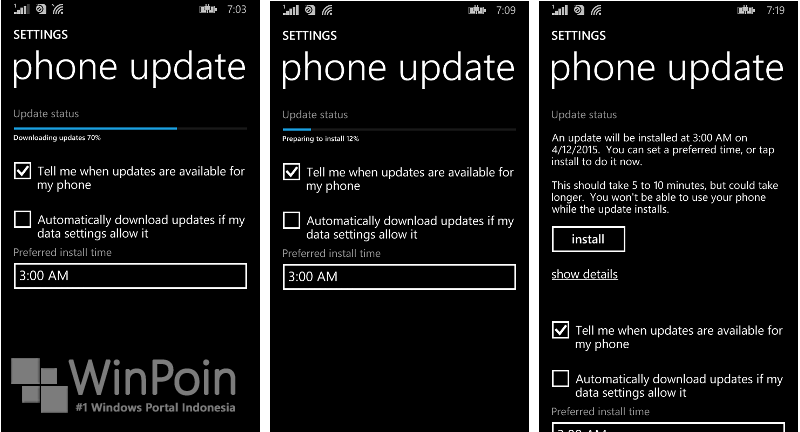
12. Kemudian biarkan proses instalasi update berlangsung. 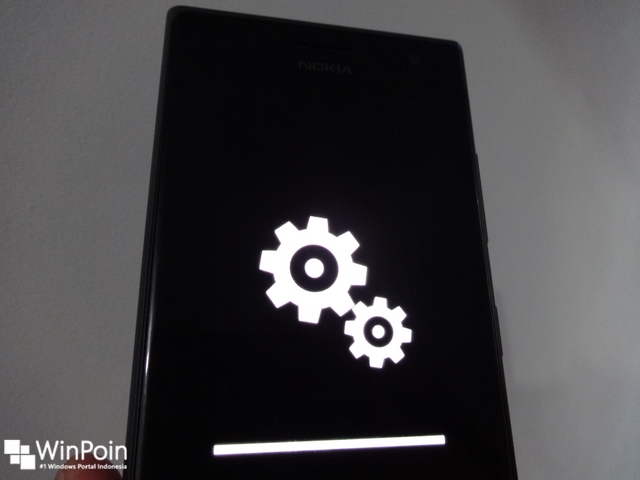
13. Ada beberapa pengguna pada tahap ini pribadi terupdate Windows 10 Technical Preview, namun ada juga pengguna yang terinstall Windows Phone 8.1 Update 2 terlebih dahulu. Untuk Pengguna yang terinstall Windows Phone 8.1 Update 2, perlu mengulangi dari langkah 3 di atas, untuk mendapat update Windows 10 Technical Preview.
14. Perangkatmu sedang melaksanakan proses instalasi update Windows 10 kalau ikon di status kafe sedikit berbeda dengan yang versi 8.1, menyerupai terlihat dibawah.

Review dan Hands On sebentar lagi akan di post di WinPoin, Tetap pantengin terus WinPoin biar tidak ketinggalan. Terakhir, Selamat Mencoba !
Sumber: https://winpoin.com/
0 Response to "Cara Update Windows 10 Phone Technical Preview"
Post a Comment