7 Tips Menggunakan OneNote Bagai Seorang Pro

Konon tidak suka mencatat sanggup menjadikan kematian. Hah! Kok bisa?! Karena kalau tidak suka mencatat, dikala tidak sengaja bertemu Elaine di jalan dan entah alasannya ialah khilaf atau apa ia memperlihatkan alamat rumahnya untuk kau kunjungi, kemudian kau tidak mencatat alamat rumahnya maka kau akan lupa. Karena lupa alamat dan lupa janjian, kau tidak sanggup bertemu Elaine lagi, kemudian depresi, sehabis depresi kemudian bunuh diri dengan cita-cita sanggup jadi belibis di Neptunus. Oke, itu dongeng tragis yang kecil kemungkinannya terjadi dalam kehidupan. Tapi serius! Mencatat itu penting!
Untuk kau yang memerlukan aplikasi pencatat handal yang memungkinkan kau mencatat segala sesuatu kapan saja dan di mana saja, maka OneNote yang terpasang di Windows Phone (dan Office desktop) secara default merupakan killer app! Apa keistimewaannya? Selain gampang dan mudah untuk dibuka dan dikategorikan, OneNote juga tidak membutuhkan koneksi besar untuk melaksanakan sinkronisasi. Ketika masih memakai Android sebagai perangkat utama dulu, saya selalu memakai Evernote. Kelemahan app pencatat ini ialah memerlukan koneksi yang baik untuk membuka note yang diinginkan. Namun OneNote sanggup berjalan dengan lancar meskipun saya memakai koneksi 2G.
Oleh alasannya ialah itu, sayang sekali kalau kau tidak memaksimalkan aplikasi istimewa bawaan Microsoft ini. Dengan tips berikut ini, maka kau dapat memanfaatkan OneNote ibarat layaknya seorang profesional!
1. Sinkronisasikan di semua perangkat

Hal yang sangat memudahkan dari OneNote ialah kemudahannya untuk dibuka di mana saja sepanjang kau memakai perangkat yang memungkinkan untuk diinstall OneNote. Oleh alasannya ialah itu manfaatkanlah. Install OneNote di desktop, Android, dan perangkat iOS kau sehingga dikala kau kebetulan memerlukan catatanmu, maka kau sanggup mengaksesnya dari mana saja.
Terlupa membawa segala macam perangkat mobile? Kamu cukup mampir ke warnet terdekat dan mengakses Office Online lewat browser untuk menilik catatan kamu! Akses Office Online di https://office.live.com atau kau sanggup juga membuka akun Outlook kau dan menentukan opsi OneNote melalui tombol hidangan di sudut kiri atas.
2. Buat kategorisasi catatan kamu

Agar lebih teratur, maka kau perlu memilah-milah catatan kau menurut kategori sesuai keinginan kamu. Ini sifatnya subjektif dan menyesuaikan dengan kebutuhan kamu. Pemilahan kategori akan memudahkan kau untuk mencari catatan di OneNote.
3. Akses catatan cepat dengan Live Tile

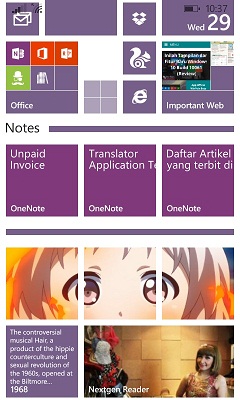
Ada catatan penting yang perlu kau susukan segera? Menyematkan catatan sebagai Live Tile merupakan opsi terbaik. Dengan menyematkan catatan ke start screen perangkat Windows Phone, kau sanggup mengaksesnya kapan saja diperlukan!
4. Sibuk melaksanakan sesuatu? Gunakan fitur rekaman


Kamu ingin melaksanakan pencatatan tapi kedua tanganmu sibuk? Jangan khawatir! Kamu tinggal memanfaatkan fitur rekam pada OneNote untuk kemudian membacakan catatan yang ingin kau tambahkan. Agar lebih terorganisir, kau nantinya sanggup menyalin catatan tersebut atau mengelompokkannya sesuai kategori yang memudahkan kau untuk mengaksesnya.
5. Menemukan artikel menarik? Kamu sanggup menyimpan dengan OneNote
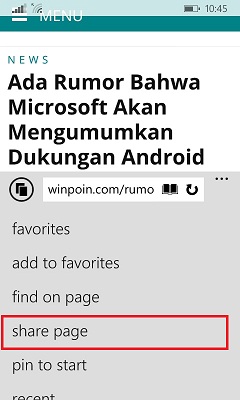

Baik di Windows maupun Windows Phone, kau sanggup menyimpan artikel menarik ke One Note. Jika di Windows phone, kau sanggup mengklik “Share Page” dari hidangan pivot (…), kemudian menentukan OneNote untuk menyimpannya.
Di Windows Desktop, pilihan lebih banyak lagi. Kamu sanggup melaksanakan screenshot pada layar dengan aplikasi bawaan OneNote Desktop, kemudian memasukkannya sebagai catatan, atau sanggup juga kau pribadi menyimpan tampilan website yang kau inginkan dengan memasang extension OneNote di browser. Ini memudahkan kau untuk mengumpulkan artikel yang belum sempat kau baca untuk ditindaklanjuti nanti.
6. Ingin memasukkan dokumen dengan cepat? Gunakan Office Lens
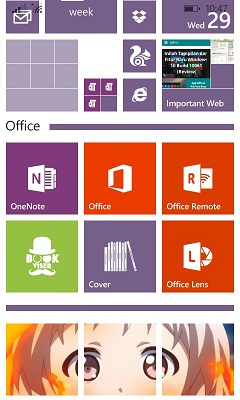

Bila kau berbisnis online, penting bagi kau menyimpan data transfer, bon pembelian, atau dokumen penting lainnya. Untuk memudahkannya diakses secara cepat, kau sanggup memakai Office Lens untuk kemudian menyimpannya di OneNote. Perlu diingat bahwa Office Lens terintegrasi sangat baik dengan OneNote dan memungkinkan kau untuk menggantikan fungsi scan meskipun sedikit terbatas. Bahkan dengan Office Lens, bila diharapkan kau sanggup mengubahnya menjadi file .pdf!
7. Gunakan keyword yang gampang diingat sehingga catatan gampang dicari
Dalam menyusun catatan, selain memasukkannya dalam kategori yang rapi, kau perlu memakai judul atau kata kunci yang gampang diingat sehingga catatan tersebut gampang dicari. Kamu sanggup mencari catatanmu kembali dengan memanfaatkan fitur search yang terdapat di OneNote. Bila kau tidak ingat judul catatan yang kau buat, tapi kau ingat bahwa catatan tersebut gres saja dibuat, maka kau sanggup mengetuk tombol “recent” yang akan menampilkan daftar catatan yang telah dibentuk menurut urutan waktu.
Demikianlah 7 tips yang memungkinkan kau memakai OneNote ibarat seorang pro! OneNote mempunyai banyak manfaat yang sifatnya subjektif bagi semua orang dalam kehidupan sehari-hari dan tergantung profesi secara spesifik. Punya tips lain wacana cara penggunaan OneNote? Tambahkanlah di kolom komentar berikut!
Sumber: https://winpoin.com/
0 Response to "7 Tips Menggunakan OneNote Bagai Seorang Pro"
Post a Comment