7 Langkah yang Sebaiknya Kamu Lakukan Setelah Membeli Windows Phone Baru (Untuk Pertama Kali)

Apa yang akan dilakukan seseorang yang gres saja membeli Windows Phone? Teman saya yang manis heboh menyambut petugas JNE yang mengantarkan Lumia 730-nya dari salah satu Toko Online terkemuka, dengan brutal menjebol paket yang melapisi kirimannya, mengeluarkan perangkat Windows Phone tersebut sambil memuji-muji kecantikannya, jeprat jepret sebentar, upload ke Instagram, update status BBM macam “Paketan tiba Cyin“, kemudian dengan anggun menghampiri saya, dan dengan wajah polos bertanya, “Ini diapain dulu ya?”
Oke, saya yakin tidak semua sobat Winpoin sebingung sobat saya ketika membeli perangkat Windows Phone baru, meskipun sebelumnya belum pernah memegang perangkat Windows Phone. Namun perlu diakui bahwa Windows Phone mempunyai “karakteristik khas” yang berbeda dengan platform lain.
Kalau kau bermain Dota, berusaha membeli Divine Rapier semenjak awal permainan memang sah, dan mungkin berhasil – Tapi tentu saja akan sangat menyusahkan (dan menciptakan kita melalui saat-saat menyebalkan). Demikian juga dengan mengatur perangkat Windows Phone yang gres saja dibeli. Tanpa persiapan atau urutan langkah yang akan saya paparkan berikut ini pastilah akan tetap berhasil, hanya saja akan lebih gampang kalau kau meluangkan waktu mengikuti tahapan berikut. Hohoho…
1. Siapkan Koneksi Internet Stabil – WiFi Lebih Baik!
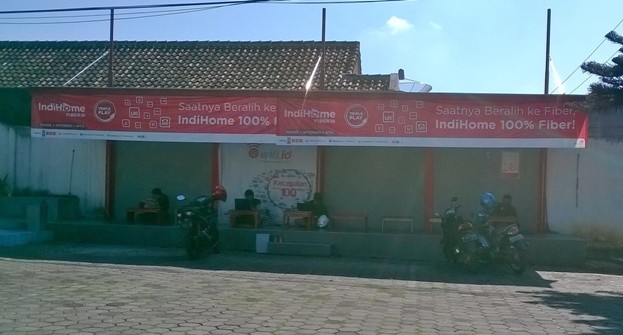
Banyak hal yang perlu kau lakukan pada perangkat Windows Phone baru. Mendaftar akun Microsoft (jika belum punya) atau Login ke Akun Microsoft (jika sudah punya), login ke akun email, kemudian memasang aneka macam aplikasi yang kau perlukan untuk perangkat gres kamu, dan banyak lagi. Ini semua memerlukan koneksi internet yang stabil. Koneksi mobile, sebesar apa pun tidak menjanjikan kestabilan yang sama dengan WiFi. Oleh alasannya yakni itu dalam hal ini WiFi lebih baik.
Bila kau tidak mempunyai koneksi internet rumah tangga yang memungkinkan kau memakai WiFi, maka ada baiknya kau mempertimbangkan solusi nongkrong di daerah yang mempunyai WiFi dan tentu saja sambungan listrik untuk sekaligus melaksanakan charging pada ponsel kamu. Tidak ada bayangan daerah nongkrong? WiFi.ID atau Speedy merupakan solusi yang bagus. Kamu sanggup nongkrong di WiFi hotspot yang menyediakan WiFi.ID atau sekalian mungkin nongkrong di Telkom demi kenyamanan mempersiapkan Windows Phone kamu. Hahaha…
2. Daftar Akun Microsoft – Lebih Dini Lebih Baik!

Akun Microsoft mutlak diharapkan ketika kau pertama kali memakai Windows Phone. Mengurusi pendaftaran akun di perangkat mobile berlayar 4″-5″ mungkin tidak akan begitu nyaman. Apalagi memakai keyboard touchscreen. Oleh alasannya yakni itu, akan lebih nyaman bila kau melaksanakan pendaftaran akun Microsoft terlebih dahulu melalui desktop atau browser. Ini akan menyebabkan kau lebih gampang ketika mendaftar, kemudian ketika perangkat Windows Phone kau akan digunakan, kau tinggal Sign-in pada perangkat tersebut.
3. Sinkronkan Kontak – Perhatikan Ponsel Kamu Sebelumnya

Tentu saja kau tidak ingin kehilangan kontak di perangkat gres kau ini. Namun menyelaraskan atau sync kontak di Windows Phone sedikit tricky bila sebelumnya kau belum pernah memakai perangkat Windows Phone.
Untuk kau yang sudah berpengalaman, niscaya paham bahwa aplikasi “Transfer My Data” yang seharusnya berfungsi untuk memindahkan kontak antar ponsel lewat Bluetooth kurang sanggup mengemban amanah untuk perangkat modern. Menurut pengalaman saya, aplikasi ini cukup baik memindahkan data dari ponsel Symbian lama, namun jelek sekali bila memindahkan data dari Android, apalagi iPhone (yang terang tidak mau membuatkan Bluetooth). Apalagi kalau dihadapkan dengan ponsel usang tanpa Bluetooth.
Trik yang paling bagus adalah, kalau kau memakai perangkat ponsel fitur tanpa Bluetooth yakni dengan memindahkan semua kontak kau ke Kartu SIM. Bila cukup, maka ketika sudah memasang SIM card ke Windows Phone, maka kau tinggal membuka aplikasi “People” > Setting, kemudian pilih “import from SIM”. Cara yang mungkin agak ribet yakni satu per satu mendaftarkan kontak kau ke akun Outlook. Ini mungkin lama, tapi kesudahannya permanen.
Untuk Android, ini lebih mudah. Kamu tinggal menyinkronkan kontak kau di perangkat Android ke akun Gmail kamu. Lalu di perangkat Lumia, bersamaan dengan kau memasukkan akun Email Google, maka semua kontakmu juga akan tersinkron.
Sedangkan bila kau berpindah dari perangkat iOS, maka kau sanggup memasukkan Email Cloud ke perangkat Lumia di Setting > email+accounts, kemudian pilih “add an account” dan masukkan akun iCloud kamu. Secara otomatis, kontak kau dari iPhone akan tersinkronisasi dengan Lumia.
Cukup gampang bukan?
4. Masukkan Semua Akun Email Kamu – Perhatikan Pengaturan Detailnya!

Email yakni salah satu fitur yang paling dicari ketika memakai smartphone. Oleh alasannya yakni itu pastikan kau memasukkan semua akun Email kau dengan mengetuk Setting > email+accounts, kemudian pilih “add an account”.
Upaya lebih lanjut untuk mengelola emailmu, kau sanggup membukanya satu per satu, dan melaksanakan pengaturan di bab setting email. Sebisa mungkin kau menentukan opsi “as item arrive” dalam opsi “Download new email” di Global Setting pengaturan Email. Ini akan memungkinkan email tiba lebih cepat untuk kau tindaklanjuti.
5. Download Aplikasi – Apa yang Paling Penting untuk Kamu?
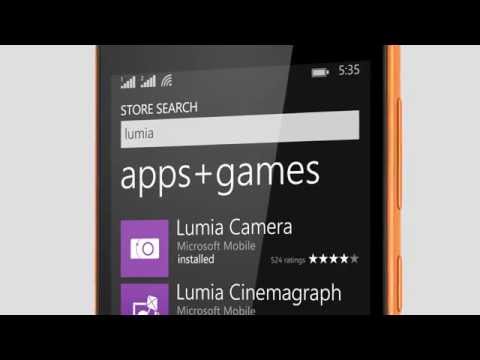
Meskipun dikatakan “menderita” app gap (selisih aplikasi dengan iOS dan Android), pada kenyataannya hampir semua aplikasi terkenal sudah ada di perangkat Windows Phone. Pasang aplikasi yang kau inginkan. Bila bingung, maka utamakan layanan dasar Microsoft yang bermanfaat bagi kau serta perusahaan pendukung Windows Phone menyerupai HERE dengan produk HERE Maps dan HERE Drive-nya yang melegenda.
Windows Phone mempunyai perhatian lebih terhadap aplikasi kamera, sehingga kau sanggup menentukan sistem kamera yang paling cocok dengan kamu. Meskipun demikian, kau hanya sanggup menentukan meluncurkan dua macam kamera dari tombol shutter, yaitu Lumia Camera dan Microsoft Camera. Ini sanggup kau atur dari Setting, sapukan jari ke kiri untuk mendapat “applications”, kemudian pilih “photos+camera”. Pada “Default Camera app”, kau sanggup menentukan mana di antara dua kamera utama tersebut yang ingin dijadikan default.
6. Personalisasi – Karena Kamu Unik dan Tiada Dua!

Kalau semua aplikasi yang kau inginkan sudah terpasang, maka saatnya melaksanakan personalisasi. Seperti yang kau ketahui, Live Tile di start screen sanggup diubah ukurannya. Jika kau ingin mengubah ukuran standar dari dua tile persegi, buka Setting > Start+Theme, kemudian aktifkan “Show More Tiles” di bab bawah. Ini menyebabkan start screen kau sanggup memasang tiga tile persegi. Atur supaya kau gampang menjangkau aplikasi yang paling sering kau gunakan.
Kelebihan Windows Phone yakni memungkinkan kau mempunyai ponsel yang “khas” dengan karakteristik kau sendiri. Kamu sanggup menempatkan gambar favorit kamu, mengubah warna tema sesuka hati, dan mengatur tile supaya indah di mata kamu. Bila kau yakni orang yang hobi meluangkan waktu mengatur tile sekeren mungkin, kamu sanggup memakai aplikasi #TileArt.
7. Charging Awal – Bagaimana Seharusnya?

Sering terjadi perdebatan ihwal bagaimana merawat baterai Li-Ion yang merupakan standar umum perangkat Windows Phone. Namun dari hasil penelitian yang saya baca, Baterai Li-ion sudah tidak menyerupai baterai generasi sebelumnya, sehingga tidak memerlukan charging dalam jangka waktu usang (hingga 8 jam) untuk mendapat trickle charge, yaitu memulihkan sel baterai dalam charging. Selain itu, Baterai Li-ion juga tidak mempunyai memori menyerupai generasi sebelumnya sehingga kau sanggup melaksanakan charging meskipun baterai belum habis. Jangan lupa, sebisa mungkin kau melaksanakan charging sampai baterai penuh (100%).
Meskipun demikian, disarankan supaya melaksanakan charging ketika baterai sudah rendah (standar pada Lumia yakni pada 20%) supaya tidak mempersering siklus charging yang dikhawatirkan memperpendek usia baterai.
Diagram di atas menunjukkan bahwa Baterai Li-ion mempunyai empat tahap dengan masukan arus yang berbeda ketika proses charging, dan pada tahap terakhir, yaitu sekitar sehabis 3,5 jam, maka baterai akan memutus arus atau memperkecilnya di jumlah terendah untuk menghindari panas berlebih di transistor akhir arus listrik.
Kabar gembiranya, Windows Phone merupakan OS yang mengelola baterai dengan sangat baik, sehingga ponsel Windows Phone dengan kapasitas baterai yang sama sudah niscaya lebih ekonomis dibandingkan ‘rekan’-nya yang ber-OS Android dan iOS. Ini bahkan terbukti ketika HTC merilis HTC M8 for Windows. Dibandingkan dengan HTC M8 yang ber-OS Android, baterai pada M8 for Windows lebih kekal sampai 1,5 kalinya. Angka yang cukup luar biasa!
Nah, itulah hal-hal fundamental yang perlu kau perhatikan ketika gres saja mempunyai perangkat Windows Phone. Hindarkan kebingungan dan terapkan perlakuan yang sempurna pada ponsel gres kau dengan memperhatikan tips dari artikel ini. Kamu punya tips tambahan? Silakan sumbangkan pendapat kau di kolom komentar.
Sumber: https://winpoin.com/
0 Response to "7 Langkah yang Sebaiknya Kamu Lakukan Setelah Membeli Windows Phone Baru (Untuk Pertama Kali)"
Post a Comment